安装和配置Oracle数据库其实没那么难,跟着这几个步骤慢慢来就行了

安装和配置Oracle数据库,很多人一听就觉得是特别专业、特别复杂的事情,其实你把它想象成安装一个比较大型的软件,只是步骤多一些,耐心跟着做,完全能搞定,网上有很多热心人分享的经验,比如一些技术博客和论坛里的详细记录,还有Oracle官方自己的文档,都是我们的好帮手,下面我就把这些来源里的实用方法,用大白话捋一捋。
第一步,别急着安装,先把“地基”打好,你的电脑系统(通常是Windows或Linux)要满足要求,比如在Windows上,你得确认自己的系统版本是Oracle支持的,关键是要把操作系统的“防火墙”暂时关掉,不然它可能会挡住数据库需要的通信端口,等安装配置完了再根据安全需要打开就行,最好创建一个专门的用户来运行数据库(在Windows上就是创建一个新的系统用户或使用管理员账户),避免直接用最高权限的账户,这样更安全,这些准备工作在很多安装指南里都被反复强调,是成功的第一步。
第二步,去Oracle官网找到安装文件,官网提供了各种版本,对于学习和测试,用“Oracle Database Express Edition (XE)”版就挺好,这个版本免费,而且管理比较省心,下载的时候,你需要注册一个Oracle账户,这是官方的要求,下载完的是一个压缩包,把它解压到你电脑上一个容易找到的文件夹里,注意,存放安装文件的路径里最好不要有中文或者空格,用纯英文的目录名,能避免很多稀奇古怪的错误,这是无数人踩坑后总结的经验。

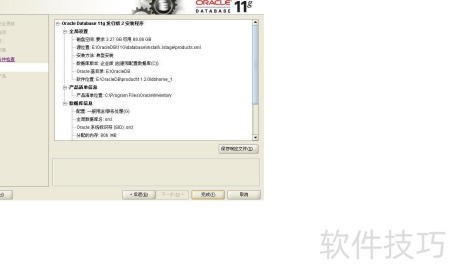
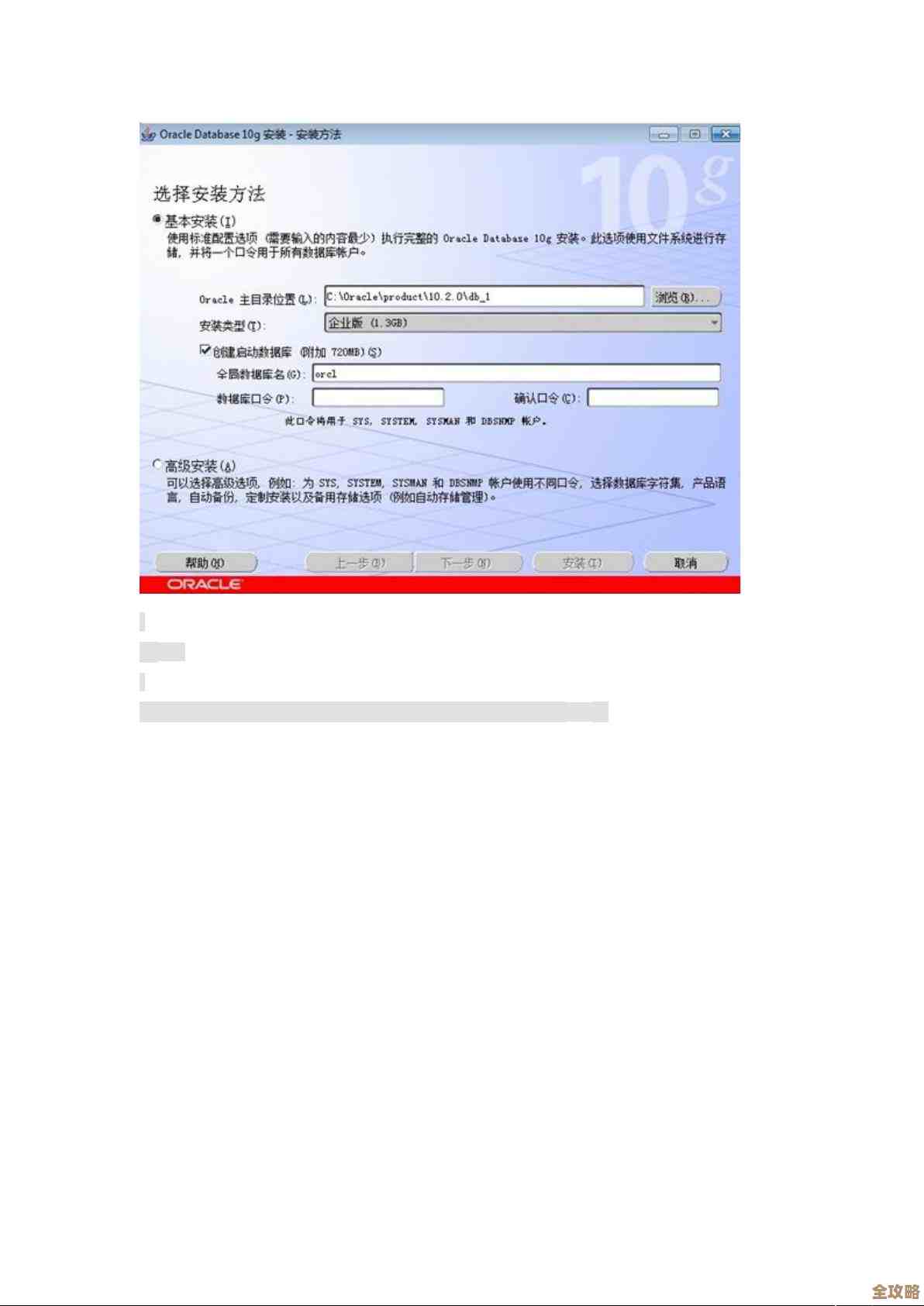
第三步,运行安装程序,找到解压文件夹里的“setup.exe”,双击它,安装界面出来后,你可以先创建一个响应文件(如果安装程序提供这个选项的话),这样以后装别的机器就更方便了,在安装类型上,如果你是第一次装,选“典型安装”就够了,它会让你设置一个重要的密码,这个密码是给几个核心管理账户(比如SYS和SYSTEM用户)用的,一定要记牢,然后会让你选择数据库文件放在哪个磁盘上,选一个空间大的盘,接着是设置“全局数据库名”,你可以简单理解成给你这个数据库起个名字,用默认的“orcl”或者你自己起个简单的英文名都行,这些步骤在Oracle官方文档的快速安装指南里都有图示说明,照着填就行。
第四步,安装程序会自己运行,这个过程时间有点长,电脑可能会有点卡,别去动它,让它自己完成,屏幕上会有一个进度条,走到底就装好了,安装过程中,程序会自动进行一些必要的检查,比如磁盘空间够不够,内存是否符合最低要求等等。
第五步,安装完后的基本配置和测试,安装程序结束后,通常会弹出一个管理页面,或者告诉你一个访问地址,你打开电脑上的浏览器,输入“https://localhost:5500/em”这样的地址(具体端口号可能因版本略有不同),就能看到数据库的管理界面了,用你之前设置的密码登录进去,就能看到数据库的各种信息了,更直接的测试方法是使用“SQL Plus”这个命令行工具,你可以在电脑开始菜单里找到它,打开后,用户名输入“system”,密码输入你安装时设的那个密码,如果能看到“连接到……”这样的成功提示,并且出现“SQL>”这样的输入光标,那就大功告成了,说明你的数据库已经安装好并且可以正常工作了,这个测试方法在各种技术社区的问答帖里是最常被提到的验证方式。
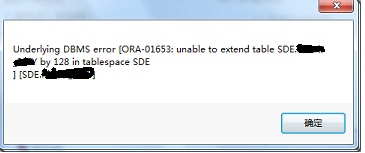
如果遇到问题别慌,最常见的问题就是安装中途报错,或者安装完连不上,这时候,第一件事就是去看安装日志,安装程序通常会在一个指定的目录里生成详细的日志文件,里面记录了每一步在干什么,出了什么错,你可以把错误信息里的关键英文单词抄下来,去搜索引擎里查,百分之九十九的问题都能找到答案,因为前面有很多人都遇到过同样的问题并分享了解决办法,耐心看日志和搜索错误信息,是解决安装问题最有效的法宝。
整个过程就是:准备系统 -> 下载软件 -> 运行安装向导 -> 等待完成 -> 登录测试,一步一步来,遇到错误就查日志、搜答案,你真的可以自己把它装好。
本文由太叔访天于2026-01-25发表在笙亿网络策划,如有疑问,请联系我们。
本文链接:https://haoid.cn/wenda/85527.html