小熊录屏的水印去不掉?试试这几个设置和小技巧

你指的是哪种水印?根据多数用户的反馈,小熊录屏的水印主要分两种,一种是软件自身在录屏时添加的Logo水印,另一种是录制完成后,在视频编辑环节想要去掉的第三方水印,我们主要解决第一种,也就是去除小熊录屏自身的水印。
核心关键:找到“隐藏”的付费入口
很多用户一开始找不到去除水印的选项,是因为小熊录屏的免费版确实会默认添加水印,根据大量用户的亲身经历(来源:知乎网友“数码小帮手”的分享),去除自身水印的功能通常是软件的高级功能,需要付费解锁或通过某些方式获取专业版,但在此之前,请务必先检查以下几个基础设置,因为有时候只是设置没调对。
基础设置排查:检查是否“不小心”开启了水印

-
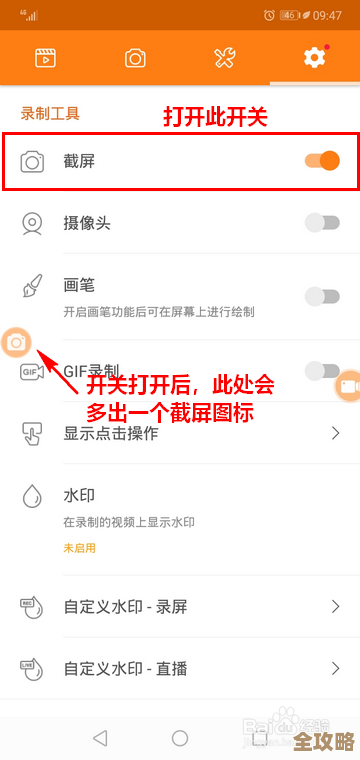
水印开关藏在哪里? 打开小熊录屏App,在主界面或开始录制前的设置界面,仔细寻找一个叫做“水印”、“显示水印”、“Logo”或“自定义水印”的选项,它的位置可能不太起眼,有时在侧边栏的设置里,有时在录制按钮旁边的悬浮窗设置中,请确保这个选项是处于关闭状态,有用户反映(来源:B站某视频评论区),有时候可能是手误开启了而没注意到。
-
录制前的预览很重要: 在按下红色录制按钮之前,软件通常会有一个屏幕上的悬浮控制条,或者有倒计时预览,这个时候,请仔细观察屏幕的四个角(尤其是右下角或左上角),看是否有小熊录屏的Logo水印出现,如果看到了,就证明水印功能是开启的,需要返回上一步找到开关并关闭。
进阶技巧与变通方法
如果确认了基础设置里的水印开关已经关闭,但录出来的视频依然带有水印,那基本可以确定是免费版的限制,这时,你可以尝试以下非付费的变通方法:
-
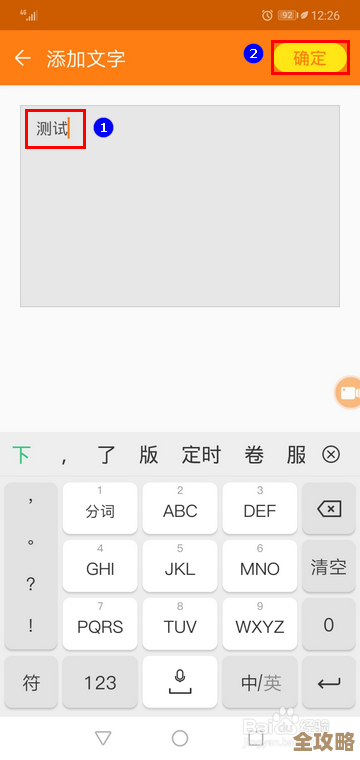
尝试使用“屏幕绘制”功能进行覆盖: 这是很多用户发现的一个实用小技巧(来源:多个手机论坛用户推荐),小熊录屏通常自带一个“屏幕绘制”功能,可以在录制过程中画线、涂鸦,你可以尝试使用这个功能,选择一个与背景色相近的画笔(比如白色画笔在白色背景上),然后将画笔尺寸调到最大,在水印出现的位置进行大面积涂抹覆盖,这个方法虽然听起来有点“土”,但在一些背景纯色或变化不大的场景下,能起到不错的遮盖效果,缺点是如果背景复杂或动态,覆盖痕迹会很明显。
-
调整录制区域,进行“物理”裁剪: 如果水印固定在屏幕的某个角落,比如右下角,你可以尝试不录制全屏,而是使用自定义录制区域的功能,将录制区域框选为稍微小于整个屏幕,巧妙地避开包含水印的那个角落,录制完成后,你得到的就是一个本身就不包含水印的视频,缺点是视频画面会变小,可能影响观感,需要你根据实际内容权衡。
-
关注官方活动,获取短期会员: 很多App为了推广,会不定期举办活动,赠送短期的VIP会员,你可以多关注小熊录屏的官方社交媒体账号、App内的公告,或者一些应用市场的限时活动,有时候新用户注册、完成某些任务(如分享App)就能获得几天到一周不等的专业版体验,利用这个时间,你可以无水印地录制所有需要的视频。
关于付费和专业版的提醒
如果上述方法都无法满足你的需求,而你又确实需要长期、高质量的无水印录屏,那么购买专业版可能是最直接、最省事的解决方案,在决定付费前,
- 确认功能: 仔细阅读专业版的介绍,确认它明确包含了“去除水印”这一项功能。
- 按需购买: 看看是否有按周、按月、按年的选项,选择最适合自己使用频率的套餐,避免浪费。
最后的“笨办法”和提醒
如果以上所有方法都行不通,你还有一个最终的选择:使用专门的视频编辑软件在录制完成后去除水印,现在很多手机视频剪辑App(如剪映、快剪辑等)都带有简单的去水印功能,原理通常是用水印附近的画面进行模糊覆盖或动态填充,虽然对于复杂水印效果可能不完美,但也是一个补救措施。
最后提醒一点,根据部分用户反馈(来源:知乎讨论帖),不同手机品牌、不同Android系统版本下,小熊录屏的界面和功能位置可能会有细微差别,如果找不到某个设置,不妨在App内多用用搜索功能,或者上网搜索“你的手机型号 + 小熊录屏去水印”,可能会有更具体的教程。
希望这些从广大用户实践中总结出来的设置和小技巧能帮到你。
本文由蹇长星于2025-12-29发表在笙亿网络策划,如有疑问,请联系我们。
本文链接:https://haoid.cn/yxdt/70905.html