dnf游戏被拉到屏幕外面,咋把窗口和屏幕设置调回來

(来源:DNF玩家社区常见问题整理)
遇到DNF游戏窗口突然跑到屏幕外面、怎么都点不到的情况,很多玩家都头疼过,这种问题通常是因为游戏分辨率或窗口设置意外错乱,比如外接显示器突然断开、误触快捷键,或者游戏程序自己“抽风”,别急着重装游戏,下面这些方法基本能帮你把窗口拽回来。
强制切换窗口模式
这是最直接的办法,利用游戏内置的快捷键强制改变显示模式,DNF默认设置了几个快捷键,专门应对窗口异常:
- Alt+Enter:这是最常用的快捷键,无论窗口卡在哪儿,按一下通常会立刻切换为窗口化模式,让游戏回到屏幕内,如果没反应,可以多按几次,或者结合其他键尝试。
- Alt+Tab:先切换到其他程序(比如桌面),再切回游戏,有时能触发窗口重置,如果游戏卡死无响应,可以先用这个组合键切出来,然后右键点击任务栏上的DNF图标,选“最大化”或“移动”试试。
(来源:DNF官方默认键位设置及玩家经验分享)
修改游戏配置文件
如果快捷键失效,可能是游戏设置文件出了错,需要手动调整配置文件,操作稍复杂但很有效:

- 找到DNF的配置文件所在位置,通常路径是:
C:\Users\你的用户名\Documents\DNF\cfg\Settings.ini(Win10/Win11系统),如果找不到,可以直接搜索“Settings.ini”文件。 - 用记事本打开这个文件,找到
[Screen]栏目下的参数:Mode表示显示模式:0是全屏,1是窗口化,2是无边框窗口。Width和Height是分辨率数值。
- 把
Mode的值改成1(窗口化),Width和Height改成小于当前屏幕分辨率的数值(比如1366x768),保存文件后重启游戏,窗口应该会变小并回到屏幕中心。
(来源:DNF技术论坛的配置文件修复方案)
显卡控制面板调整
部分情况下,显卡驱动会覆盖游戏设置,导致窗口偏移,可以尝试通过显卡工具强制校正:
- NVIDIA显卡:右键桌面打开“NVIDIA控制面板”,在“显示”菜单中找到“调整桌面尺寸和位置”,勾选“全屏”模式,应用后再重启游戏。
- AMD显卡:打开“AMD Radeon设置”,进入“显示器”选项,关闭GPU缩放功能,或重置显示位置。
注意:不同驱动版本界面可能略有差异,重点找与“缩放”或“居中显示”相关的选项。
(来源:显卡厂商客服建议及玩家调试经验)
系统显示设置辅助
如果游戏窗口只是部分超出屏幕,可以尝试用系统自带的工具拖回来:
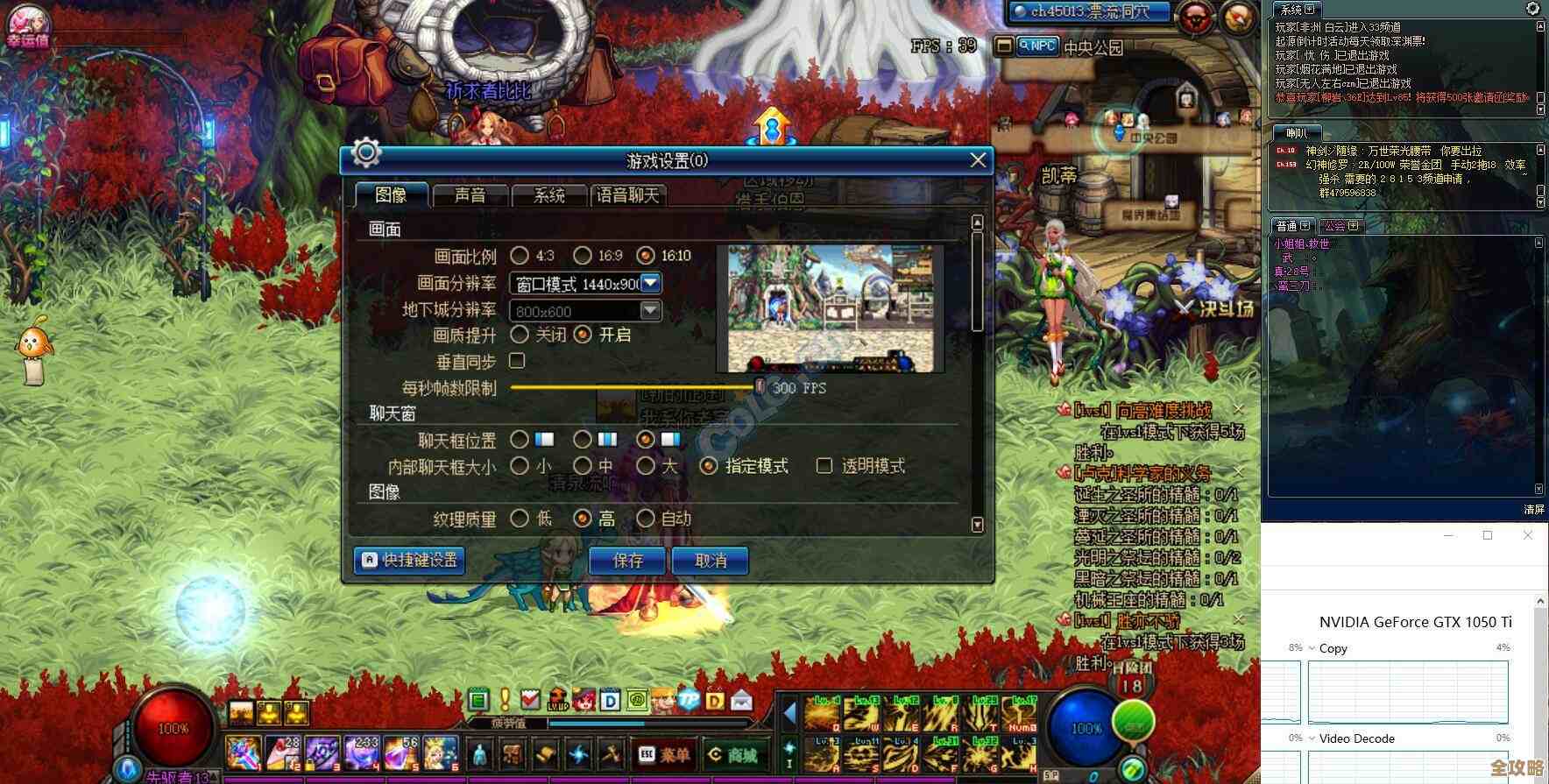
- 确保游戏处于窗口模式(用Alt+Enter切换)。
- 按Alt+空格键调出窗口菜单,选“移动”,再按键盘方向键微调位置,如果鼠标可用,也可以直接拖动窗口标题栏。
- 检查系统显示缩放比例:右键桌面→“显示设置”,确保缩放比例设为100%,过高的缩放比(如150%)可能导致窗口定位错乱。
临时换分辨率或投影模式
有时问题出在显示器识别上:
- 右键桌面→“显示设置”,临时把主显示器分辨率调低,再启动游戏,窗口可能恢复正常,退出游戏后再改回原分辨率。
- 按Win+P键打开投影设置,切换为“仅第二屏幕”再切回“仅电脑屏幕”,能重新触发显示器识别,有助于重置窗口位置。
预防小贴士
- 拔插外接显示器前,尽量先关闭游戏,避免分辨率自适应冲突。
- 避免在游戏内频繁切换全屏/窗口模式,容易引发设置错乱。
- 定期更新显卡驱动,老版本驱动对多显示器支持较差。
如果所有方法都无效,可能是游戏核心文件损坏,可以尝试用Wegame的“游戏修复”功能或重新安装客户端,不过绝大多数情况下,通过上述操作都能解决窗口“跑偏”的问题。
本文由丙英叡于2026-01-10发表在笙亿网络策划,如有疑问,请联系我们。
本文链接:https://haoid.cn/yxdt/77848.html