固态硬盘安装全攻略:一步步教你轻松升级电脑存储设备

你是不是感觉电脑开机越来越慢,打开一个软件要等半天,玩游戏加载场景时都能去倒杯水了?很大可能就是你的老式机械硬盘拖了后腿,别担心,给电脑换上一块固态硬盘(SSD),就像是给老爷车换上了跑车引擎,速度提升会非常明显,我们就用最直白的大白话,一步步教你如何自己动手,轻松升级。
第一步:准备工作,把家伙事儿备齐
俗话说,磨刀不误砍柴工,在开始之前,我们需要准备好以下几样东西:
- 一块新的固态硬盘:这是主角,根据你电脑的接口类型(主要是SATA接口或M.2接口),购买对应的固态硬盘,如果你不确定该买哪种,可以查一下自己电脑的型号,或者打开机箱侧板看一眼旧硬盘的样子,近几年买的台式机或笔记本都支持M.2接口的硬盘,这种像口香糖一样的硬盘安装起来更简单。
- 一把螺丝刀:通常是十字螺丝刀,用来打开机箱和固定硬盘。
- 一根SATA数据线(可能需要):如果你买的是SATA接口的固态硬盘(样子像个扁盒子),而你是给台式机安装,那么主板的包装盒里通常会附带这根线,如果没有,需要单独买一根。
- 一个U盘(容量8GB以上):用来制作系统安装盘,我们后面会需要把Windows系统装到新硬盘上。
- 另一台可以正常上网的电脑:用来下载系统镜像和制作启动U盘。
第二步:备份重要数据!备份重要数据!备份重要数据!
重要的事情说三遍!在折腾硬件之前,一定要把你旧硬盘里所有重要的文件、照片、文档都备份到移动硬盘或者网盘里,因为接下来的操作虽然不复杂,但以防万一,数据无价。
第三步:开始动手安装硬件
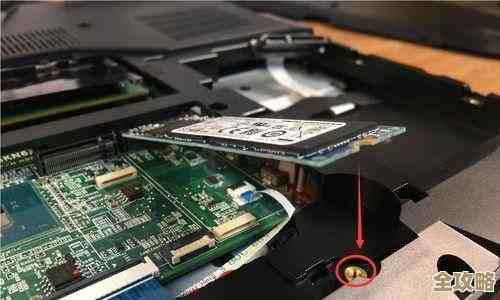
这里我们分台式机和笔记本两种情况来说。
对于台式机:
- 断开电源:务必拔掉主机后面所有的线缆,特别是电源线!然后按几下开机键,释放掉主板里残留的电。
- 打开机箱侧板:通常拧下机箱后面两颗或四颗大拇指螺丝,就可以把侧板滑开或直接取下来。
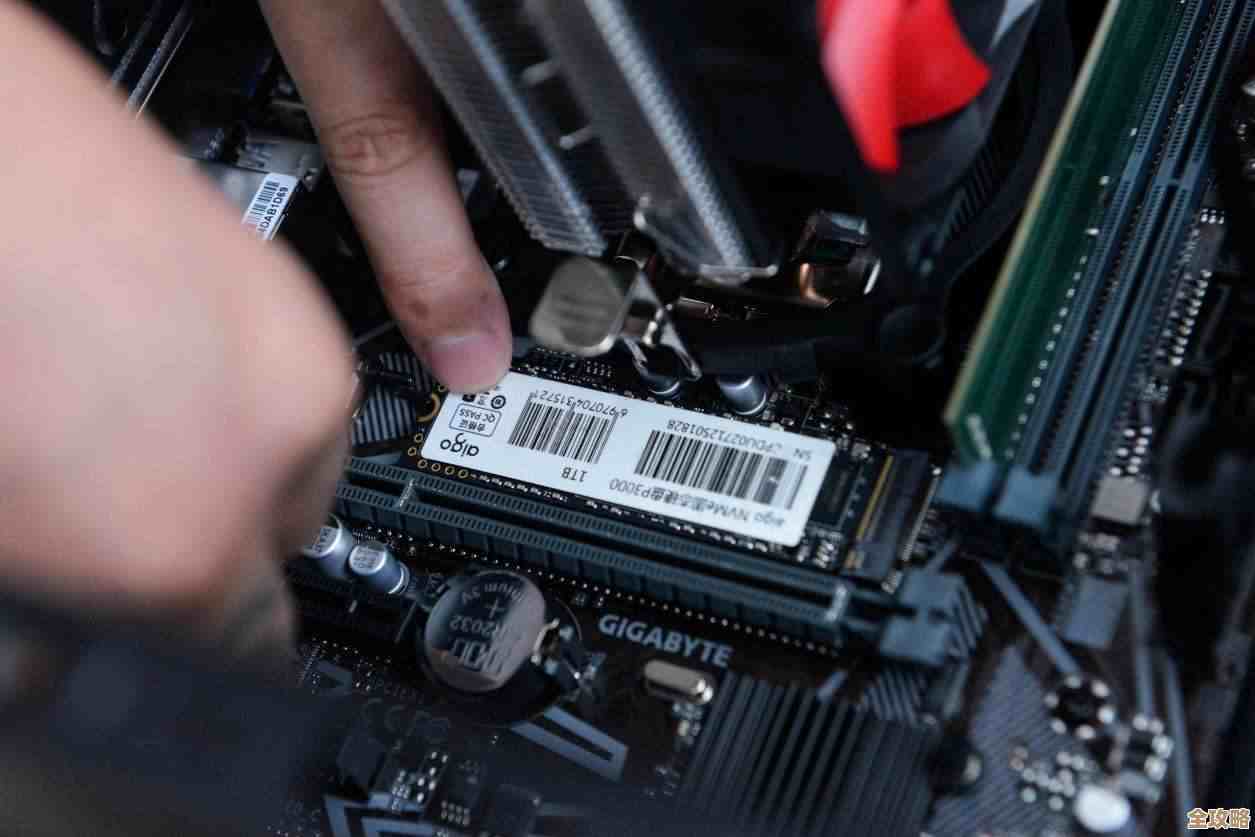
- 找到硬盘位:机箱里会有专门放硬盘的架子,SATA硬盘需要固定在架子上;M.2硬盘则直接插在主板上一个短短的插槽里,插槽旁边通常有颗小螺丝用来固定。
- 安装SATA硬盘:先把硬盘轻轻推入硬盘架,对准两侧的螺丝孔,用螺丝固定好,将SATA数据线的一端插到硬盘上,另一端插到主板上(主板上会有多个SATA接口,随便插一个空的就行),从电源线里找到扁平的SATA电源线,插到硬盘上对应的接口。
- 安装M.2硬盘:这个更简单,先把主板M.2插槽尾部的那颗小螺丝拧松(但不用完全拧下来),然后像插内存条一样,将M.2硬盘以大约30度的角度插入插槽,确保硬盘末端的金手指完全插入,接着轻轻向下压平硬盘,最后用刚才拧松的那颗螺丝把硬盘固定住就行了。
对于笔记本:
- 断电并取下电池:关机,拔掉电源适配器,如果电池是可拆卸的,先把电池取下来。
- 打开后盖:笔记本底部通常有一个小盖子,专门用来升级硬盘和内存,用螺丝刀拧开盖子的螺丝,就能打开,如果找不到,可能需要打开整个后盖,建议先在网上搜一下你笔记本型号的拆机教程。
- 更换硬盘:如果是SATA接口,你会看到旧硬盘被一个架子固定着,拧下固定架子的螺丝,轻轻把旧硬盘抽出来,将新固态硬盘换到架子上,再原路装回去,如果是M.2接口,操作和台式机类似,拧松螺丝,更换硬盘,再拧紧。
第四步:制作系统启动U盘并安装新系统
为了让新硬盘能工作,我们需要给它装上操作系统。
- 在另一台能用的电脑上,搜索“微软官网下载Windows 10”或“Windows 11”(根据你的需求),进入微软官方网站,找到“创建Windows安装媒体”的工具,下载下来。
- 插入你的U盘,运行刚下载的工具,按照提示,选择语言、版本(一般选Windows 10/11家庭版或专业版),然后选择你的U盘作为目标介质,这个工具会自动把U盘做成系统安装盘,过程会清空U盘所有数据,请提前备份。
- 制作完成后,把U盘插到你需要升级的电脑上。
- 开机,并立即连续按某个键进入BIOS设置界面(通常是F2、Delete、F12等,开机画面上会有提示)。
- 在BIOS里,找到“Boot”或“启动”选项,将启动顺序的第一位设置为你的U盘,这样电脑就会从U盘启动,而不是旧硬盘。
- 保存设置并退出,电脑会自动重启,进入Windows安装界面。
- 跟着安装向导一步步操作,当问到“你想将Windows安装在哪里?”时,你会看到一个驱动器列表,选择你新装的那个固态硬盘(通常能通过容量大小来判断),如果它是全新的,可能需要点“新建”来划分一下空间,直接下一步就行。
- 然后安装程序就会自动把系统装到新固态硬盘上了,安装过程中电脑会重启几次,这是正常的。
第五步:收尾工作
系统安装完成后,电脑就焕然一新了!你会立刻感受到飞一般的速度,最后还有两件小事:
- 驱动安装:新系统可能有些驱动没装好,比如网卡驱动,确保能上网后,Windows更新会自动帮你下载大部分驱动,你也可以去电脑品牌的官网下载对应的驱动程序手动安装。
- 处理旧硬盘:如果你在台式机上安装,旧硬盘可以不用拆,就留在机箱里,在新系统里,你可以把旧硬盘格式化,当作一个纯粹的存储盘来放电影、文档等,物尽其用。
好了,以上就是完整的固态硬盘安装攻略,看起来步骤不少,但实际操作一遍就会发现并不难,大胆尝试一下吧,享受DIY带来的成就感和电脑速度的飞跃!
本文由符海莹于2025-12-02发表在笙亿网络策划,如有疑问,请联系我们。
本文链接:https://haoid.cn/wenda/63453.html