轻松备份Win11系统,全面守护重要文件不丢失

轻松备份Win11系统,全面守护重要文件不丢失 综合参考自微软官方Windows支持文档、知名科技媒体PCMag的备份指南以及数字生活网站How-To Geek的相关文章)
一想到电脑突然崩溃,所有珍贵的照片、重要的工作文档瞬间消失,那种感觉真是让人头皮发麻,对于使用Windows 11的用户来说,幸运的是,系统自身就配备了非常强大且易于使用的备份工具,完全不需要你成为技术专家,也能轻松搞定系统备份,给自己吃上一颗“定心丸”,下面要介绍的,就是如何利用Win11自带的“法宝”,筑起一道守护数据的安全防线。
文件历史记录:你的个人文件“时光机”
我们来解决最让人担心的问题——个人文件丢失,Win11里的“文件历史记录”功能,就是专门为此而生的,你可以把它想象成一个不知疲倦的助手,它会定期(比如每小时)自动检查你“桌面”、“文档”、“图片”等关键文件夹里的文件变动,一旦发现你有新文件存入,或者对旧文件做了修改,它就会默默地把这些新版本备份到你指定的外部硬盘或网络位置上。
- 如何设置? 非常简单,用一根数据线将你的移动硬盘连接到电脑上,在Windows 11的搜索框里输入“文件历史记录”并打开它,系统通常会自动识别到你的移动硬盘,你只需要点击“启用”按钮,文件历史记录就开始工作了,你可以点击“高级设置”来调整备份频率(比如每10分钟、每天)和保存旧版本的时间长度。
- 什么时候能派上用场? 当你误删了某个重要文档,或者发现昨天修改的PPT还不如前天的版本好时,文件历史记录就变成了“时光机”,你只需要打开文件历史记录窗口,浏览不同时间点的文件夹快照,找到需要的那个文件版本,轻松点击“还原”,文件就能完好如初地回到原来的位置,PCMag的指南特别强调,这是防止人为误操作导致文件丢失的最有效手段。
系统映像备份:给整个C盘拍张“全身照”
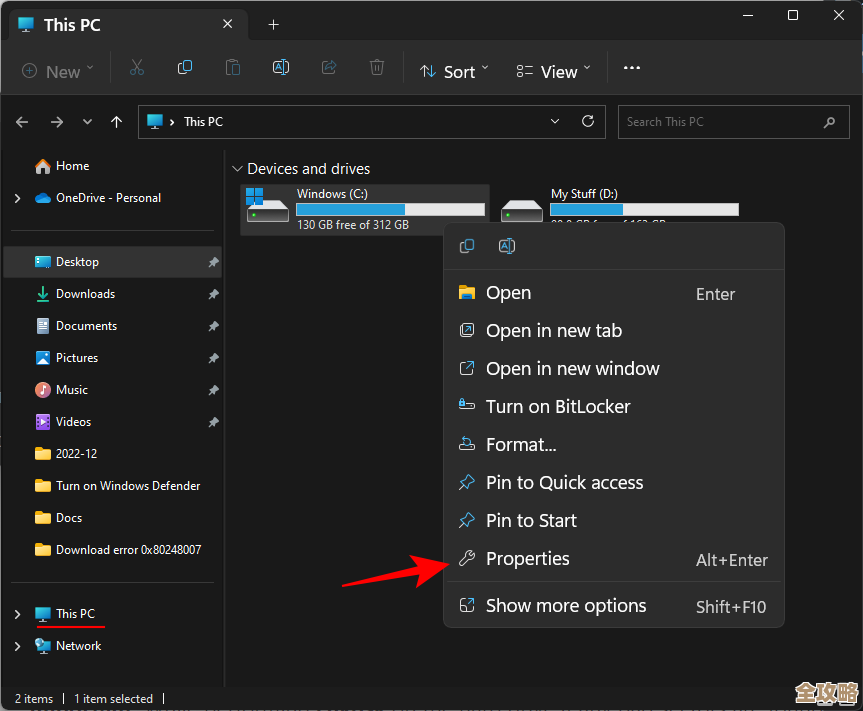
文件历史记录很棒,但它主要保护的是你的个人文件,如果你的Windows系统本身出了严重问题,比如无法启动、中了顽固病毒或者软件冲突导致系统混乱,这时候就需要一个更彻底的解决方案——系统映像备份。
这个功能就像是给你的整个C盘(系统盘)拍一张完整的“全身照”或制作一个“克隆”,它不仅仅备份你的个人文件,还会将Windows系统本身、所有安装的程序、系统设置以及启动信息统统打包成一个完整的镜像文件,How-To Geek的文章形象地指出,系统映像是系统恢复的“核选项”,它能让你在遇到灾难性故障时,将电脑彻底还原到制作备份那一刻的完好状态。
- 如何创建? 在搜索框输入“备份设置”并进入,然后找到并点击“转到‘备份和还原’(Windows 7)”这个选项,别被这个名字迷惑,这个经典工具在Win11下完全适用且功能强大,在左侧菜单中,点击“创建系统映像”,系统会引导你选择将备份保存在哪里——强烈建议选择一个容量足够大的外部硬盘,然后按照提示操作即可,这个过程可能需要较长时间,取决于你C盘的数据量。
- 什么时候使用? 当你的电脑频繁蓝屏、根本无法进入桌面,或者重装系统后不想再一个个重新安装所有软件时,你就可以使用之前创建的系统映像来恢复,你需要通过Windows安装U盘启动电脑,在修复计算机的选项中找到“系统映像恢复”,然后指向你备份好的那个镜像文件,剩下的就交给电脑自己完成了,微软官方支持文档提醒用户,系统映像备份最好在电脑状态稳定、安装完所有必要软件后定期进行。
同步与云存储:多一份异地保障
除了本地备份,将极其重要的文件同步到云端,可以增加一道“安全锁”,你可以使用OneDrive(已内置在Win11中)、百度网盘等云存储服务,将“文档”或“图片”等重要文件夹设置为自动同步到云端,这样即使你的电脑和备份硬盘同时遭遇不测(如火灾、盗窃),云端还保留着一份副本。
养成良好习惯,才能真正高枕无忧
工具再好,也需要正确使用,最后给你几个小建议:
- 定期备份: 不要等到出事才后悔,为文件历史记录设置自动备份,并每月或每季度创建一次系统映像。
- 分离备份: 备份用的移动硬盘平时应和电脑分开放置,或者备份完成后将其断开连接,以防病毒感染或误删。
- 测试还原: 偶尔可以尝试还原一个不重要的文件,确保你的备份是真正可用的。
Win11已经为你准备好了全套的备份工具,花上一点时间进行设置,就能建立起“文件历史记录”防误删 + “系统映像”防崩溃的双重保险,这样一来,无论电脑出现什么状况,你都能从容应对,真正实现重要文件永不丢失的安心体验。
本文由寇乐童于2025-12-02发表在笙亿网络策划,如有疑问,请联系我们。
本文链接:https://haoid.cn/wenda/63454.html