显卡性能全方位评测:深入解析你的硬件实力表现

想知道你的显卡到底有多厉害吗?它能不能让你在最新的游戏世界里纵情驰骋,还是说连看个高清视频都卡得像幻灯片?今天我们就来一次彻底的“显卡体检”,用各种方法把它里里外外的实力都摸个透,我们不谈那些让人头晕的专业名词,就用大白话告诉你,你的硬件伙伴到底表现如何。
第一站:游戏实战,硬碰硬的较量
说一千道一万,对大多数人来说,显卡就是用来玩游戏的,游戏性能是首要检验标准,怎么检验?不是凭感觉,而是看数据。
最直观的就是帧数(FPS),你可以把它理解成显卡一秒钟能给你画多少张画面,根据IGN等游戏媒体的普遍标准,30帧算是“能玩”,60帧是“流畅”,而144帧以上,配合高刷新率显示器,就能体验到那种丝般顺滑、指哪打哪的快感了,测试时,你不能只在一个地方站着不动,要跑到游戏里最复杂、最吃显卡的场景,赛博朋克2077》的闹市区,或者《荒野大镖客2》的茂密丛林里,看看帧数会不会暴跌,这能反映出显卡应对复杂画面的稳定能力。
除了帧数,画质设置也是一面镜子,你可以尝试把游戏里的特效,比如阴影、抗锯齿、环境光遮蔽等,从“高”调到“超高”,再看看帧数的变化,如果你的显卡在“高”画质下能跑90帧,一开到“超高”就掉到40帧,这说明它可能更适合在高画质下享受流畅,而不是勉强去追极限特效,Tom's Hardware的评测就经常采用这种阶梯式画质测试,非常能说明问题。
第二站:创意生产,不只是个游戏机
现在很多人用电脑不只是玩游戏,还要剪视频、做设计、渲染3D模型,这些工作同样极度依赖显卡,这时候,游戏帧数就不太管用了,我们需要看完成任务的时间。
举个例子,你用Adobe Premiere导出一段10分钟的4K视频,用旧显卡可能要半小时,而换上新显卡可能只需要5分钟,这个速度的提升是实实在在的,像Blender这类免费的3D渲染软件,它自带了一个叫BMW27的经典测试场景,你可以记录下你的显卡渲染完这张图花了多少分钟,去网上搜一下其他显卡的渲染时间,一对比就知道自己的卡在“生产力”方面处于什么水平了,PCMag在评测专业向显卡时,经常会运行这类创意应用基准测试。
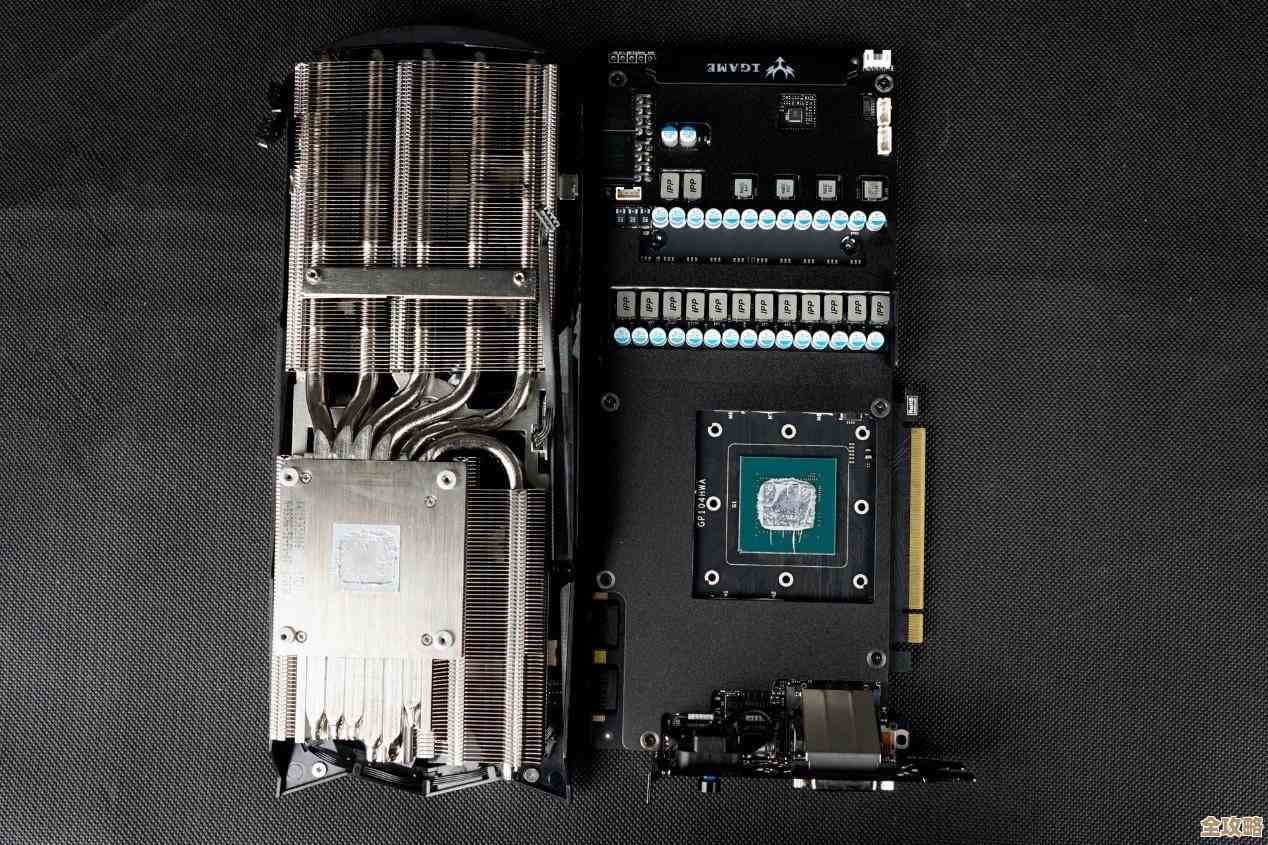
第三站:跑分软件,给性能打个“准考证”
虽然跑分不能完全代表实际体验,但它提供了一个相对公平的“标尺”,方便你和别人的显卡进行比较,这就好比考试,分数高低能快速看出水平差异。
常见的跑分软件有3DMark和Unigine Heaven,它们会运行一段预设好的、极其精美的3D动画,结束后给你一个分数,这个分数本身没太大意义,但你可以拿着这个分数,去贴吧、论坛或者像“极客湾”这类评测机构的数据信里,找同型号显卡的跑分对比,如果你的分数和主流分数差不多,说明你的显卡发挥正常;如果低很多,可能就需要检查一下电脑的散热或者驱动是不是出问题了。
第四站:温度与噪音,冷静才是持久之道
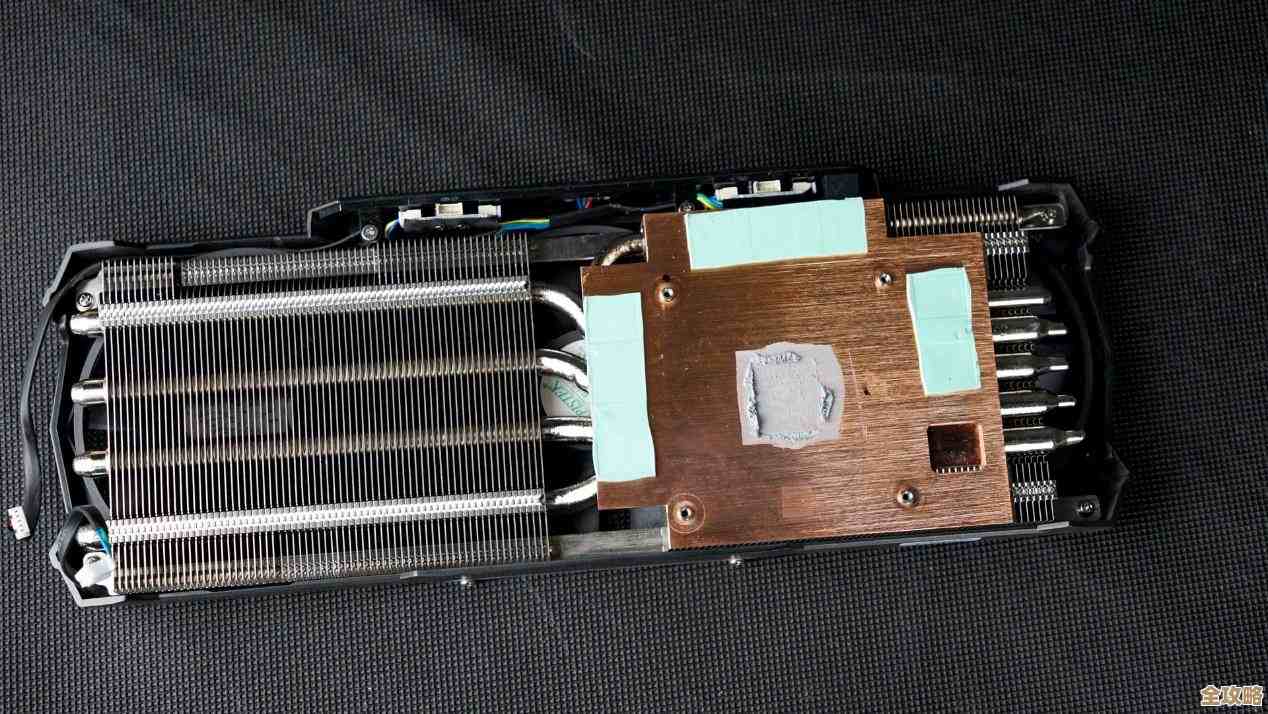
性能再强的显卡,如果动不动就“高烧不退”,那也是不行的,显卡温度太高,它会启动一种叫“降频”的自我保护机制,也就是自动降低性能来避免烧毁,结果就是你正玩得兴起,突然游戏变卡了。
用GPU-Z或者HWMonitor这样的小工具,你可以在玩游戏或者跑分的同时,实时监控显卡的温度,大部分显卡在80度以下工作都是比较健康的,如果长期超过85度,你就该清理一下机箱灰尘,或者检查一下风扇了。
同样重要的是噪音,有些显卡在全力工作时,风扇会像直升机起飞一样吵,这非常影响沉浸感,你可以用手机下载一个分贝测试APP,在显卡高负载时简单测一下,一个表现良好的显卡,应该在提供强劲性能的同时,保持相对的低温和安静。
综合判断,找到它的最佳位置
经过上面这一轮全方位的“体检”,你应该对自己的显卡有了非常清晰的认识,它可能不是市面上最强的,但你可能发现它在1080P分辨率下通吃所有游戏;它可能跑分一般,但剪起视频来却效率惊人。
了解显卡的真实实力,不是为了攀比,而是为了物尽其用,你可以根据它的特长,为其分配最合适的任务,或者在升级时明确自己的需求,希望这次深入的解析,能帮你真正读懂你的硬件伙伴,让它在你手中发挥出百分之百的光和热。
本文由歧云亭于2025-12-02发表在笙亿网络策划,如有疑问,请联系我们。
本文链接:https://haoid.cn/wenda/63493.html