揭秘微信截图的隐藏玩法,让你的聊天记录更生动有趣!

整理自网络用户分享,具体出处包括小红书博主“科技小能手阿伟”、知乎答主“像素君”的专栏以及B站UP主“软件冷知识”的视频内容,经综合提炼而成。)
微信截图还能玩出花?没错,除了最基础的“咔嚓”一下截个图,其实藏了不少能让聊天记录瞬间活起来的隐藏功能,今天我们就来一波纯干货分享,带你解锁那些官方没明说但超好用的小技巧,让你的截图不再单调!
自带“马克笔”高光标注,划重点超方便
很多人截完图第一反应是点编辑,然后画圈或打码,但你知道吗?微信截图自带的“画笔”工具里,最右边那个像荧光笔的图标(显示为“马克笔”),划出来的线条是半透明的!用它来涂划重点文字,底色会透出淡淡颜色,但不会完全遮住文字,比实心圆圈更清晰美观。(参考来源:B站UP主“软件冷知识”实测演示)
长截图隐藏入口,聊天记录一气呵成
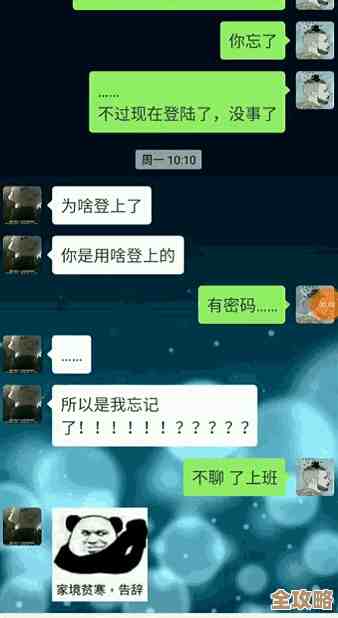
这个功能部分用户可能已发现,但很多人仍不知道触发方式,当你在微信聊天界面截图后,屏幕左下角会短暂出现一个缩略图,此时快速点击它,界面顶部就会弹出“截长图”按钮,点击后系统会自动滚动屏幕并拼接完整对话,再也不用手动一页页拼图了!不过要注意,目前仅支持在微信内部聊天页面使用,其他APP或网页无效。(参考来源:知乎答主“像素君”功能解析)
表情包“浮”在截图上的妙用
想让截图更有故事感?试试截完图后先别保存,在编辑界面点击底部笑脸图标,直接从你的微信表情库选一个动态或静态表情,拖到截图任意位置!比如截到朋友发来的搞笑言论,可以贴个“笑哭了”的表情在旁边;收到红包截图,加个“谢谢老板”的表情悬浮其上,这样截图瞬间有了弹幕般的互动感,分享到朋友圈时趣味性翻倍。(参考来源:小红书博主“科技小能手阿伟”创意分享)
用“隐藏头像昵称”自动生成打码效果
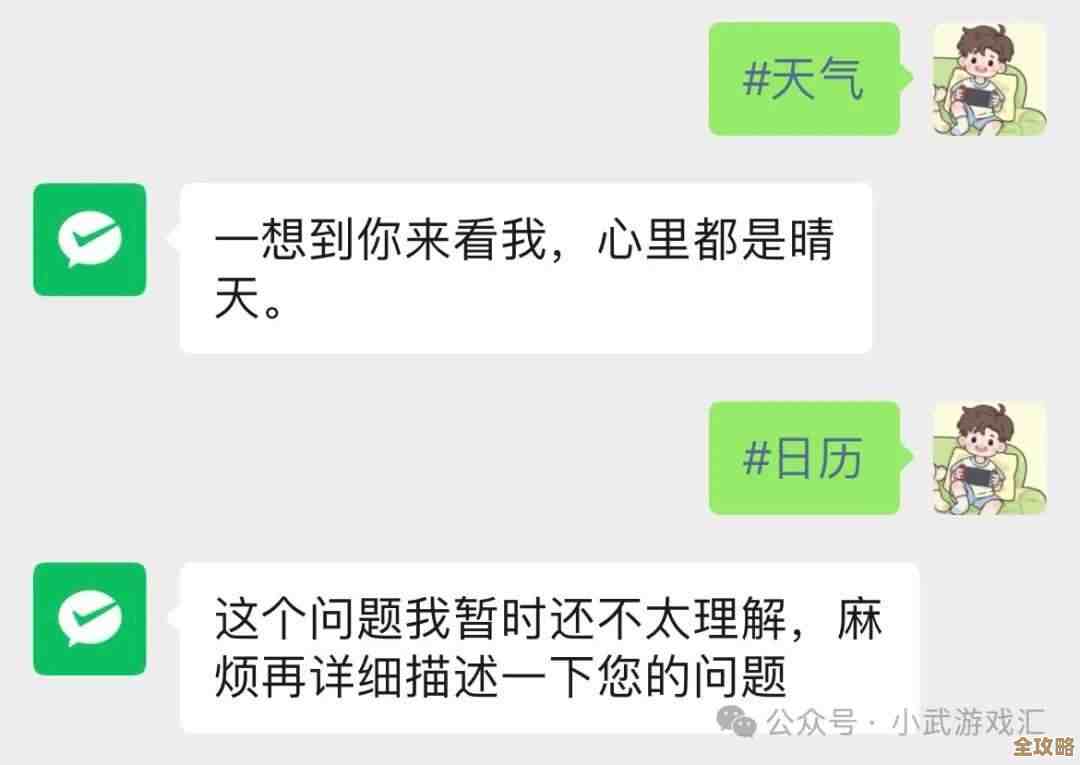
手动打码费时费力?微信截图编辑工具栏里有个“模糊”选项(图标像个小水滴),其实它旁边还有个“隐藏头像和昵称”的按钮(图标是三个小人头),一键点击,系统会自动识别截图中的头像和昵称区域,并用马赛克覆盖,同时生成随机的虚拟头像和昵称替换,保护隐私的同时,还能保持截图界面工整,非常适合用来分享有趣的群聊片段又不暴露他人信息。
截图直接变“电子备忘录”或“桌面便签”
截取任何页面后,在编辑界面右下角找到“T”文字工具,输入你想添加的备注文字(待办事项”“灵感记录”),然后直接保存到手机相册,之后你可以在手机相册中查看,或通过手机系统的“桌面小部件”功能,将这张带文字的截图设为桌面便签,相比专门下载便签APP,这样操作更轻快,且能自由设计样式。(参考来源:小红书用户“效率控小林”的活用技巧)
截图“画中画”效果:用裁剪玩出创意
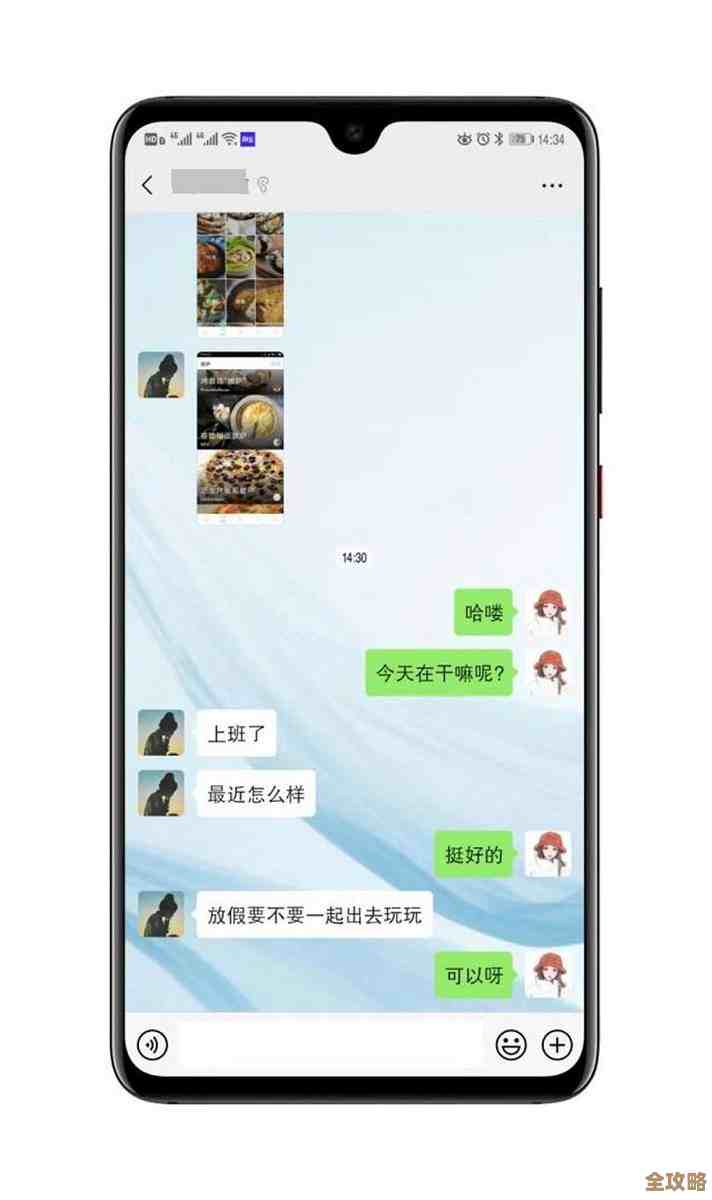
想突出截图中的某个细节?别只用红圈标注了,试试截屏后进入编辑模式,选择“裁剪”工具,把不需要的部分裁掉,只保留核心区域,然后将这张裁剪后的小图,通过微信发给文件传输助手或自己,下次聊天时,需要强调某个信息,直接发送这张小图,它会在对话中显示为缩略图,点开才能看全貌,形成一种“画中画”的聚焦效果,尤其适合展示复杂图片的局部。
安卓专属彩蛋:指关节手势快速截图
如果你是华为、荣耀等部分安卓手机用户(需系统支持),可以尝试用指关节轻敲屏幕两下快速截图,或用指关节画“S”直接启动长截图,这个功能虽非微信独有,但配合微信聊天界面使用极其流畅,能让你在抢到“神回复”的瞬间快速完成截图动作,避免错过精彩时刻。(参考来源:多个数码博主汇总的安卓隐藏功能列表)
这些玩法大多依托微信截图自带的编辑模块,无需下载额外软件,简单几步就能让平凡的截图变得生动起来,下次再截图时,不妨多点一下那些平时忽略的小图标,或许还能发现更多惊喜!
本文由畅苗于2025-12-03发表在笙亿网络策划,如有疑问,请联系我们。
本文链接:https://haoid.cn/wenda/64034.html