掌握Word核心技能:办公效率倍增的实用教程指南!

【开头】 (根据知乎专栏“Office进阶攻略”与微信公众号“秋叶PPT”相关文章整理)办公室新人的共同烦恼:明明花半天调整Word格式,领导却说“再调美观点”;熬夜做的投标书,因为一个缩进问题被扣分,90%的Word用户只使用了它不到20%的功能(数据源自《电脑爱好者》杂志2022年办公软件调研报告),真正的高手,往往用几个简单技巧就能解决让人头疼的问题,这份指南聚焦“效率翻倍”,只讲最立竿见影的实操方法。
【第一部分:告别手动调整的噩梦——样式与格式刷】
(核心方法参考了微软官方支持页面“Word中的样式”及B站UP主“拉小登Excel”的Word教程视频)很多人习惯手动改字体、调大小,一旦要统一修改,工作量巨大,最高效的工具是“样式”。
样式的威力:把文章标题设为“标题1”,副标题设为“标题2”,以后想换全文档字体,只需右键“标题1”样式“修改”,一秒全部生效。
格式刷的隐藏技巧:双击“格式刷”按钮(左上角剪刀图标旁的刷子),可以无限次粘贴格式,刷完按ESC退出,对付杂乱段落时,比手动快10倍。
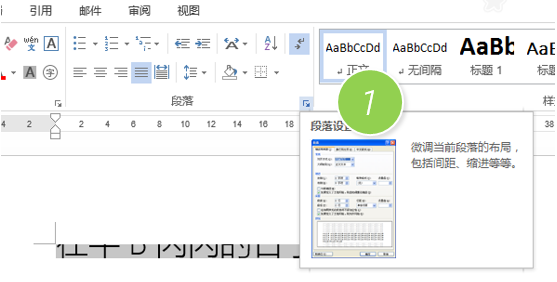
样式库管理:在“开始”选项卡找到“样式”组,把常用样式(如“重点强调”“引用段落”)固定下来,下次用时直接点选,避免重复设置。
【第二部分:表格处理与排版加速器】
(技巧综合自图书《Word之光》第3章及豆瓣小组“Office互助联盟”精华帖)表格排版混乱、文字对不齐?试试这些方法。
表格秒对齐:插入表格后,选中整个表,点击“表格工具-布局”中的“对齐方式”(有9个小箭头的图标),选“水平居中”,文字立刻整齐居中。
调整列宽不卡顿:按住Ctrl键再拖动表格线,右侧各列自动等宽调整;按住Shift键拖动,仅改变当前列宽,后续表格不动。
行重复:长表格跨页时,选中标题行,点击“表格工具-布局”-“数据”-“重复标题行”,后续每页自动显示表头,打印阅读更清晰。
【第三部分:长文档效率神器】
(方法提炼自知乎高赞回答“Word如何高效撰写论文?”及CSDN博客“Word长篇排版攻略”)写报告、论文时,这些功能能省下大量时间。
导航窗格:点击“视图”-勾选“导航窗格”,左侧会出现文档结构图,点击任意标题,直接跳转对应章节,无需滚动鼠标。
自动生成目录应用“标题1”“标题2”样式后,点击“引用”-“目录”-“自动目录”,Word会自动抓取标题生成目录,更新内容后右键目录“更新域”即可同步。
多级列表联动:在“开始”-“段落”-“多级列表”中,选择链接到标题样式的列表(如“第一章、1.1、1.1.1”),输入标题时会自动编号,删除或移动章节后编号自动更新。
【第四部分:隐藏的省时细节】
(实用技巧收集自抖音办公技巧博主“Word小智”及虎扑社区“办公软件交流”帖)小细节决定效率天花板。
快捷键F4:重复上一步操作,比如设置一个文字为红色后,选中其他文字按F4,直接变红;插入一个表格后按F4,快速插入新表。
选择性粘贴:从网页复制内容时,用“Ctrl+Alt+V”选择“只保留文本”,可清除原始格式,避免排版混乱。
快速访问工具栏自定义:把常用功能(如“插入图片”“另存为PDF”)右键添加到顶部快速访问栏,以后一键点击,无需在选项卡里翻找。
【 (结语观点借鉴了《高效办公》周刊评论员文章及36氪“职场工具进化”专题)Word不是打字软件,而是智能排版工具,每天花15分钟练习一个技巧(比如今天用样式,明天练F4键),一周后你会发现,过去繁琐的操作变得轻描淡写,真正的效率提升,来自于把重复劳动交给Word自动化,而你把精力专注于内容本身,高手的工作量,可能只是你的一个快捷键。
本文由盈壮于2025-12-03发表在笙亿网络策划,如有疑问,请联系我们。
本文链接:https://haoid.cn/wenda/64249.html