Step-by-Step Guide to Upgrading Internet Explorer for Optimal Performance and Features

升级Internet Explorer以获得最佳性能和功能的逐步指南
引言:了解现状
我们需要清楚地认识到,微软公司已经于2023年2月14日正式终止了对多个旧版本Internet Explorer(简称IE)的支持,包括IE11在内的所有版本都已停止安全更新和技术支持(来源:微软官方公告),这意味着继续使用这些旧版浏览器,您的电脑将面临严重的安全风险,因为新发现的漏洞将不会被修复,许多现代网站和在线应用(如Office 365、新版网银等)已经不再支持IE,导致页面显示错乱或功能无法使用(来源:众多网站开发者公告),升级浏览器不仅是为了获得更快的速度和更丰富的功能,更是为了保护您的网络安全和获得完整的互联网体验,本指南将一步步引导您完成整个过程。
第一步:评估您当前的IE版本和Windows系统
在开始升级之前,最好先确认您正在使用的IE版本和Windows操作系统,因为这决定了您的升级路径。
- 打开Internet Explorer。
- 点击右上角的齿轮图标(工具菜单),然后选择“关于Internet Explorer”。
- 弹出的窗口会显示详细的版本号,记下您的Windows系统版本(如Windows 7、Windows 8.1或Windows 10)。
如果您使用的是Windows 10,系统已经内置了IE11,但微软更推荐使用其新一代浏览器Microsoft Edge,如果您的IE版本低于11,或者使用的是更旧的Windows系统,那么升级就非常必要了。
第二步:选择您的升级路径——关键决策
根据您当前的系统情况,您有以下几种选择:
-
情况A:您使用的是Windows 10或Windows 11。
- 这是最简单的情况,您的系统已经预装了最新的IE11和Microsoft Edge浏览器,您不需要“升级”IE本身,因为IE11已是最终版,重点应该是切换到Microsoft Edge并确保它是最新版本,微软设计Edge的目的就是为了替代IE,它拥有更好的性能、更高的安全性和对现代网页技术的完美支持,同时包含一个特殊的“IE模式”,专门用于兼容那些必须使用IE才能访问的旧网站(来源:微软Edge官方介绍)。
-
情况B:您使用的是Windows 8.1。

Windows 8.1用户可以并且应该将IE升级到IE11版本,这是该操作系统所能支持的最高版本,您可以通过Windows Update来获取此更新。
-
情况C:您使用的是Windows 7。
- 这是一个需要特别注意的情况,微软已经停止对Windows 7的主流支持,虽然理论上Windows 7的最高IE版本也是IE11,但继续使用整个Windows 7系统本身就有巨大的安全风险,最根本的解决方案是将操作系统升级到Windows 10或Windows 11,如果硬件条件不允许,那么升级到IE11后,也应尽快考虑更换电脑或操作系统。
-
情况D:考虑替代浏览器。
除了微软自家的Edge,您也可以完全转向其他优秀的现代浏览器,例如Google Chrome、Mozilla Firefox或Apple Safari(macOS),这些浏览器在全球范围内被广泛使用,提供出色的速度、丰富的扩展插件和定期的安全更新,这对于所有Windows用户都是一个开放的选择。
第三步:执行升级操作
下面针对不同的路径提供具体步骤。

针对情况A(Windows 10/11用户):设置并使用Microsoft Edge
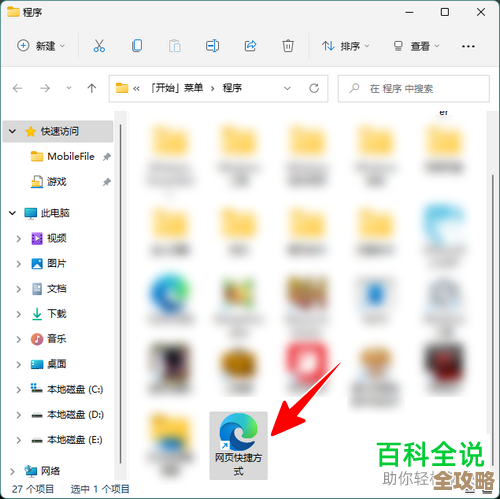
- 打开Microsoft Edge:在任务栏搜索框输入“Edge”或从开始菜单中找到它。
- 检查更新:点击浏览器右上角的三个点(...),选择“设置”,然后进入左侧的“关于Microsoft Edge”页面,浏览器会自动检查并安装最新更新,确保它是最新版本。
- 导入数据:首次打开Edge时,它会提示您导入IE中的收藏夹(收藏夹)、密码、浏览历史等数据,按照提示操作即可,这样可以无缝过渡。
- 了解IE模式:如果您所在的学校或公司有必须使用IE的旧版网站,可以联系IT管理员配置IE模式,对于个人用户,也可以在Edge设置中手动添加需要IE模式打开的网站。
针对情况B(Windows 8.1用户):升级到IE11
- 确保电脑已连接到互联网。
- 打开“控制面板”,进入“Windows Update”。
- 点击“检查更新”,系统会自动查找可用的重要更新,IE11通常会作为重要更新被列出。
- 选择安装所有重要更新,包括IE11,安装完成后,系统会要求您重启电脑。
针对情况C(Windows 7用户):升级到IE11并强烈建议升级操作系统
- 升级IE11的步骤与Windows 8.1类似,通过Windows Update进行。
- 但更重要的是,请规划升级到Windows 10或11,您可以访问微软官网查看升级条件和方法,购买新电脑是通常最省心的选择。
针对情况D:安装其他浏览器
- 暂时使用IE浏览器访问其他浏览器的官网,如 Chrome 的
google.com/chrome或 Firefox 的mozilla.org/firefox。 - 下载安装程序并运行。
- 新浏览器通常也会提供从IE导入书签和设置的功能。
第四步:升级后的优化与设置
升级完成后,进行一些简单设置可以进一步提升体验:
- 设置新浏览器为默认浏览器:在Windows设置中,将Microsoft Edge或您选择的其他浏览器设为默认,这样点击网页链接时就会自动用它打开。
- 管理扩展插件:现代浏览器支持扩展插件来增加功能(如广告拦截、密码管理),从浏览器的官方商店获取插件,避免安装来源不明的插件。
- 定期更新:确保开启浏览器的自动更新功能,这是保持安全和性能的关键。
升级Internet Explorer是一个简单但至关重要的过程,核心在于认识到IE的时代已经结束,拥抱现代浏览器是必然选择,对于绝大多数用户而言,在Windows 10/11上使用最新版的Microsoft Edge是最佳方案,它平衡了兼容性、性能和安全性,请立即行动,按照步骤操作,为您自己打造一个更快速、更安全、功能更全面的网上冲浪体验。
本文由酒紫萱于2025-12-03发表在笙亿网络策划,如有疑问,请联系我们。
本文链接:https://haoid.cn/wenda/64442.html