Win11系统桌面添加微信快捷方式的详细操作指南

需要明确一点,微信PC版在安装过程中,默认通常不会自动在桌面上创建快捷方式,这可能是为了保持桌面的简洁,但很多用户习惯了从桌面快速启动应用,所以我们需要手动添加,添加的方法有几种,下面会一步一步详细说明,这些方法不仅适用于微信,也适用于其他大多数安装在电脑上的程序。
从开始菜单拖拽创建(最推荐、最快捷的方法)
这是最简单直接的方法,只需要几秒钟就能完成。
- 确保你的电脑已经成功安装了微信PC版,如果还没安装,你需要先去微信官网下载并安装。
- 点击屏幕底部的“开始”按钮(就是任务栏正中间的那个Windows徽标)。
- 开始菜单打开后,你会看到所有已安装的应用列表,在这个列表里找到“微信”的图标,如果应用太多不好找,可以直接在开始菜单上方的搜索框里输入“微信”,它就会自动筛选显示出来。
- 找到微信的图标后,用鼠标左键按住这个图标不放。
- 直接将它从开始菜单拖拽到电脑桌面的空白区域。
- 当你看到鼠标指针旁边出现一个“链接”或“快捷方式”的小箭头标志时,松开鼠标左键。
- 这样,一个名为“微信”的快捷方式就出现在你的桌面上了,你随时双击它就可以启动微信。
这个方法之所以最推荐,是因为它操作简单,而且来源清晰,直接来自于系统的开始菜单,绝对安全可靠。
通过桌面右键菜单新建快捷方式(适用于知道程序确切位置的情况)
如果你在开始菜单里一时找不到微信图标,或者想更深入地了解快捷方式的创建过程,可以使用这个方法。
- 在桌面的任意空白处,点击鼠标右键。
- 在弹出的右键菜单中,将鼠标光标移动到“新建”选项上。
- 在展开的次级菜单中,点击选择“快捷方式”。
- 这时,系统会弹出一个“创建快捷方式”的窗口,窗口里会要求你“请键入对象的位置”,这里需要输入微信程序(exe文件)在电脑上的完整路径。
- 微信程序在哪里呢?通常它安装在你的系统盘(一般是C盘)的某个文件夹里,一个常见的路径是:
C:\Program Files\Tencent\WeChat\WeChat.exe,你可以直接把这个路径输入到框里。 - 如果你不确定路径对不对,或者输入后系统提示错误,有个更保险的办法:点击“浏览”按钮,按照可能的路径一步步找下去:先打开“此电脑”或“本地磁盘(C:)”,再打开“Program Files”文件夹,在里面找到“Tencent”文件夹,打开后找到“WeChat”文件夹,最后在里面选中名为“WeChat”的应用程序文件(类型是“应用程序”),然后点击“确定”。
- 路径正确填入或选择后,点击窗口底部的“下一步”按钮。
- 系统会让你为这个快捷方式取一个名字,默认就是“WeChat”,你可以直接用它,也可以改成你喜欢的名字,微信”,然后点击“完成”。
- 桌面上就会生成一个你刚刚指定名称的微信快捷方式。
这个方法稍微多几步,但能让你清楚地知道程序的安装位置,对于学习电脑操作有帮助。
直接从安装文件夹发送快捷方式到桌面
这个方法类似于方法二,但操作上更直观一些。
- 你需要找到微信的安装文件夹,可以按照方法二中提到的路径(
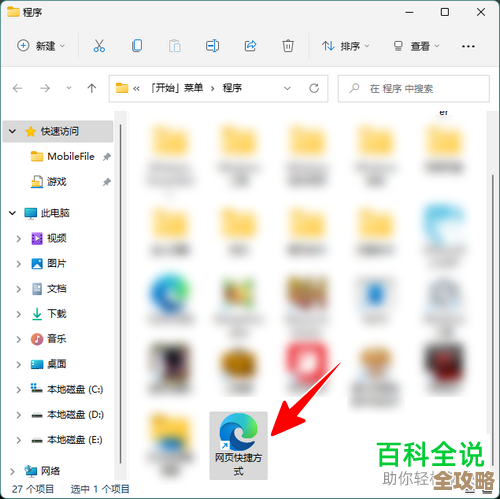
C:\Program Files\Tencent\WeChat\)直接去查找,如果找不到,还有一个万能的方法:右键点击任务栏上已经运行了的微信图标(如果正在运行的话),或者右键点击开始菜单里的微信图标,选择“更多” -> “打开文件所在的位置”,系统会自动跳转到微信快捷方式所在的文件夹,这个文件夹里通常就包含了指向真正程序文件的快捷方式。 - 在打开的文件夹里,找到名为“WeChat”的应用程序文件(图标是微信的标志)。
- 在这个“WeChat.exe”文件上点击鼠标右键。
- 在弹出的右键菜单中,找到并点击“显示更多选项”(在Win11的早期版本中,可能需要先点这个才能看到经典菜单)。
- 在扩展出来的菜单里,选择“发送到”。
- 在“发送到”的子菜单中,点击“桌面快捷方式”。
- 操作完成后,返回桌面,你就会发现一个新的微信快捷方式已经创建好了。
额外提示:如果桌面图标被隐藏了怎么办?
你可能按照上面的步骤操作了,但回到桌面却看不到图标,这可能不是因为操作失败,而是你的系统设置了“隐藏桌面图标”。
- 在桌面的空白处点击鼠标右键。
- 在弹出的菜单中,将鼠标光标移动到“查看”选项上。
- 检查一下“显示桌面图标”这一项前面是否有一个勾选的对号,如果没有,就用鼠标左键点击一下它,确保它被勾选上。
- 一旦勾选,所有原本应该在桌面上的图标(包括你刚刚创建的微信快捷方式)就会立刻显示出来。
就是给Win11系统桌面添加微信快捷方式的几种详细方法,你可以选择其中任何一种你觉得顺手的方法来操作,从开始菜单直接拖拽是最快的,希望这个指南能帮到你。
本文由凤伟才于2025-12-04发表在笙亿网络策划,如有疑问,请联系我们。
本文链接:https://haoid.cn/wenda/64505.html
![[word背景]跨越时空的词汇之旅,揭示语言与文化交织的深层脉络](https://haoid.cn/zb_users/upload/2025/12/20251204012504176478270436435.jpg)