投影仪与电脑连接方法:详细步骤与实用技巧全解析

投影仪现在已经成为会议、教学和家庭娱乐中常见的设备,但第一次连接电脑时,很多人会觉得有点无从下手,别担心,其实连接过程并不复杂,只要跟着步骤来,几乎都能成功,下面就来详细说说怎么连,以及遇到问题怎么办。
第一步:准备工作——“找对线,接对口”
在开始之前,先把需要的东西准备好,最重要的就是连接线,现在最常见的接口是HDMI线,它同时能传输高清视频和声音,外形像个扁平的梯形插头,如果你的电脑和投影仪都比较新,大概率就是用这种线。
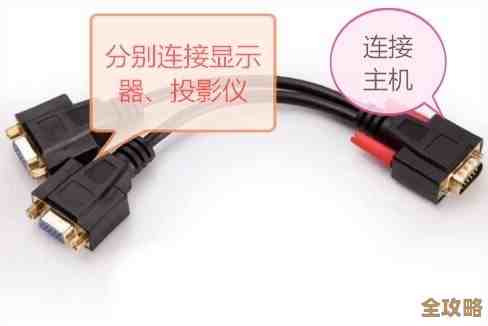
但要注意,一些较老的投影仪或电脑可能会使用VGA线,VGA线是蓝色的,接口上有15个小针脚,它只能传输视频信号,不能传声音,所以如果你用了VGA线,还需要另外准备一根音频线连接音箱,才能有声音。
还有一个不常见但可能会遇到的是Type-C线,一些新款的超薄笔记本(比如苹果MacBook或一些高端Windows笔记本)可能没有HDMI口,只有一个或多个Type-C口,这时你需要一根Type-C转HDMI的转接线或转接器。
第二步:物理连接——“先关电源再插线”
这是一个非常重要的安全习惯,在连接任何线缆之前,请先将投影仪和电脑都关机或进入待机状态,带电插拔线缆有可能损坏设备接口。
将连接线的一端稳稳地插入投影仪上对应的接口,另一端插入电脑的接口,插的时候要确保方向正确,轻轻用力插到底,并拧紧VGA线上的螺旋钮(如果有的话),防止松动。
第三步:开启设备与信号切换——“打开设备选对源”
线接好后,先打开投影仪,然后再启动电脑,投影仪启动后,它需要知道你希望它显示哪个信号源,这时,你需要找到投影仪遥控器或机身上的“Source”(信号源)或“Input”(输入)按钮,按这个按钮,在出现的菜单中,选择你刚才使用的连接方式,HDMI 1”、“VGA”或“Computer”(电脑),选对了之后,电脑的屏幕画面应该就会出现在投影布幕上了。
第四步:电脑上的设置——“让电脑识别投影仪”
很多时候,电脑屏幕显示后,你可能还需要进行一些简单设置,在Windows电脑上,最快捷的方法是按住键盘上的“Windows”键(就是那个像窗户标志的键)再按“P”键,这时屏幕右侧会弹出四个选项:
- 仅电脑屏幕:只有你自己的电脑屏幕亮,投影仪不显示,适合准备工作时用。
- 复制:投影仪上显示的画面和你电脑屏幕上的完全一样,这是最常用的模式,做演示时很方便。
- 扩展:把投影仪当作你的第二块屏幕,你可以把某个窗口(比如PPT)从电脑主屏幕上拖到投影幕布上去显示,而自己的电脑屏幕上可以同时看演讲稿或做其他操作,不会被观众看到,这个功能非常实用。
- 仅第二屏幕:只有投影仪亮,你自己的电脑屏幕会黑掉,适合当你只想让观众看大屏幕,自己不需要看电脑时使用。
对于苹果Mac电脑,你需要点击屏幕左上角的苹果标志,进入“系统设置”>“显示器”,在这里你可以设置排列方式(选择是“扩展桌面”还是“镜像显示”,也就是复制模式)。
实用技巧与常见问题解决
-
投影仪有画面但没声音?
- 原因:如果你用的是VGA线,它本身不传声音,即使用HDMI线,有时电脑的音频输出也可能没有自动切换到投影仪。
- 解决:在电脑上,点击右下角的小喇叭图标,在播放设备列表里,选择“扬声器”下面的那个带有投影仪品牌或“HDMI”字样的设备作为默认设备,根据微软官方支持文档的建议,正确选择音频输出设备是解决无声问题的关键。
-
连接后投影仪显示“无信号”?
- 检查线路:首先检查线是否插紧了,可以重新插拔一下试试。
- 检查信号源:确保投影仪选择的信号源和你电脑连接的接口一致(比如都选了HDMI 1)。
- 重启设备:有时候简单地重启一下电脑和投影仪就能解决问题。
- 检查电脑显示设置:在电脑的显示设置中,看看是否检测到了第二个显示器(即投影仪),并尝试“检测显示器”。
-
画面不完整或模糊?
- 调整分辨率:可能是电脑的分辨率设置得过高或过低,超过了投影仪的支持范围,根据投影仪说明书或常见分辨率支持列表,你可以在电脑的显示设置里,将分辨率调整为投影仪推荐的分辨率(通常是1024x768或1920x1080)。
- 对焦和梯形校正:使用投影仪上的对焦环让画面变清晰,如果画面呈梯形,可以使用遥控器上的“Keystone”(梯形校正)功能把它调成方正的长方形。
-
无线投影更方便
如果你的投影仪支持无线功能(比如Miracast或Wi-Fi Direct),而你的电脑是Windows 10/11系统,可以尝试无线连接,同样按“Win+P”,然后选择“连接到无线显示器”,或者进入“设置”>“系统”>“投影到此电脑”进行设置,苹果设备则可以使用AirPlay功能投屏到支持它的投影仪上,根据英特尔无线显示技术(WiDi)的相关介绍,这种技术能有效减少线缆的束缚。
连接投影仪的核心就是“线连对,源选对,模式调对”,多操作几次,你就会非常熟练了,希望这些详细的步骤和技巧能帮助你顺利搞定投影仪和电脑的连接!
本文由雪和泽于2025-12-03发表在笙亿网络策划,如有疑问,请联系我们。
本文链接:https://haoid.cn/wenda/64486.html