笔记本宽带连接方法详解:一步步教你实现无线上网

我们要搞清楚一个概念,平时我们说的“宽带连接”通常指的是用网线直接插到电脑上的有线连接,而现在大家更常用的是“无线上网”,也就是连接Wi-Fi,这里主要教你如何让笔记本电脑连接到无线网络,整个过程可以分为几个大步骤:检查准备、找到网络、输入密码、最后测试是否成功,我们一步一步来,别着急。
第一步:准备工作——确保你的笔记本“有能力”上网
在你开始寻找网络之前,得先确认你的笔记本硬件和系统是准备好的,这就像开车前得先有钥匙和油一样。
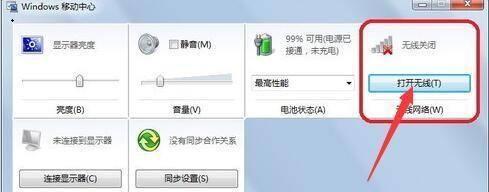
- 打开无线功能: 很多笔记本在键盘上有一个专门的无线开关按键,上面通常画着一个像无线电波发射的小图标,你按一下,如果指示灯变成蓝色或白色,就表示无线功能开启了,如果找不到这个键,也可以试试键盘上的“Fn”键(通常在键盘左下角)配合F1到F12中画有同样无线图标的按键一起按,很多联想的笔记本是“Fn + F5”。
- 检查系统设置: 点击电脑屏幕右下角的任务栏,你会看到一些图标,比如音量、电池,找一个类似“信号塔”或者“地球”的图标,如果你看到的是一个星形符号或者带红叉的信号塔,说明无线网络是关闭状态,你点击它,然后会看到一个“Wi-Fi”的选项,把它点开,变成蓝色就是开启了。(根据微软官方支持文档中关于连接Wi-Fi网络的说明,首先需要确保Wi-Fi功能已开启)
第二步:寻找并选择你的Wi-Fi网络
当你的笔记本无线功能打开后,它就会自动搜索周围可用的无线网络。

- 点击网络图标: 还是点击屏幕右下角那个现在可能已经变成“信号塔”模样的图标,会弹出一个列表,里面显示了你周围所有能搜到的Wi-Fi网络名称。
- 识别你的网络: 在列表里找到你自己家的网络名称,这个名称是你买回路由器时设置好的,通常可能和路由器的品牌有关,或者是你自己起的一个独特的名字,如果你不确定哪个是,可以看看路由器机身上,一般贴有一张纸条,上面写着默认的无线网络名称(SSID)和密码。
第三步:输入密码,建立连接
找到你的网络后,下一步就是安全地连上去。
- 点击连接: 用鼠标点击你家的那个网络名称。
- 输入网络安全密钥: 这时会弹出一个框,让你“输入网络安全密钥”,这个“密钥”就是我们常说的“Wi-Fi密码”,同样,这个密码可以在路由器机身的贴纸上找到,或者是你自己之前设置过的那个密码。(根据家庭网络设置的一般常识,Wi-Fi密码通常预设于路由器背面标签或由用户自行设定)
- 注意大小写: 输入密码的时候一定要仔细,密码是区分大小写字母的,如果密码里有字母“A”,你输入成小写的“a”,那是连不上的,如果不确定,可以点击密码框右边的小眼睛图标,显示一下密码,核对清楚。
- 勾选“自动连接”: 在输入密码的下面,通常有一个“自动连接”的选项框,建议你勾选上它,这样,以后只要你的笔记本在这个Wi-Fi覆盖范围内,它就会自动连接上,省得你每次都手动输入密码。
点击“下一步”或“连接”后,系统会验证密码,如果密码正确,屏幕右下角的网络图标就会变成一个满格的信号塔样子,并且显示“已连接”或“已连接,安全”,恭喜你,到这里,你的笔记本就已经成功连接到互联网了!
第四步:测试一下,确保真的连上了
连上Wi-Fi信号不代表百分之百能上网,有时候可能还需要一些额外的步骤,或者路由器本身没连上外网,所以最后一步是验证一下。
最直接简单的方法就是打开一个网页浏览器,比如微软自带的Edge或者你安装的谷歌Chrome浏览器,在地址栏输入一个网站的地址,www.baidu.com”,然后按回车,如果百度首页能正常显示出来,那就说明从你的笔记本到互联网的整个通道都是畅通的,你可以尽情网上冲浪了。
可能遇到的问题和小贴士
- 找不到网络? 如果列表里根本没有你家的网络,首先检查一下路由器是否开机,指示灯是否正常,你可以离路由器近一点再试试,有时候距离太远或者隔墙太多信号会变弱。
- 密码正确但连不上? 可以尝试把笔记本的无线功能关掉再重新打开,或者直接重启一下电脑,这是解决很多网络小问题的万能方法。
- 在公共场所怎么连? 在咖啡馆、机场等地方,你选择他们的Wi-Fi后,点击连接通常会先弹出一个登录页面( captive portal ),你可能需要点击“同意条款”,或者向服务员索要密码在页面上输入,甚至需要输入手机号获取验证码,完成这些步骤后才能真正上网。
让笔记本无线上网并不复杂,核心就是“打开开关 -> 选择网络 -> 输入正确密码 -> 测试验证”,希望这个详细的步骤能帮你轻松搞定笔记本的上网问题。
本文由符海莹于2025-12-04发表在笙亿网络策划,如有疑问,请联系我们。
本文链接:https://haoid.cn/wenda/64491.html