电脑风扇噪音过大怎么办?详细解决方案帮你恢复安静环境!

电脑风扇噪音过大确实很让人头疼,尤其是在需要专注工作、学习或者深夜使用的时候,别急着送去维修,很多时候问题并不复杂,我们自己动手就能解决,下面我就为你详细梳理一下可能的原因和对应的解决方案,帮你一步步找回安静的使用环境。
别一听到风扇响就紧张,风扇转动发出声音是正常的,就像汽车发动机工作需要散热一样,我们所说的“噪音过大”,通常是指那种持续的、尖锐的呼啸声,或者突然增大的轰鸣声,这通常意味着电脑的散热系统出了点状况。
第一步,也是最简单的:判断噪音来源和类型。
你先仔细听一下,这个噪音是持续性的还是间歇性的?是开机就响,还是运行大型软件或游戏时才响?你可以尝试让电脑处于不同负载状态:先什么都不干,听听待机时的声音;然后打开几个网页或视频;最后可以尝试运行一个对性能要求高的游戏或软件,如果只是在运行大型程序时风扇声音变大,那是正常现象,因为CPU和显卡功耗增加,发热量巨大,风扇必须加速才能把热量排出去,但如果待机状态下风扇也“呼呼”地狂转,那很可能就是问题了。
第二步,从软件层面入手排查,这是最安全、零成本的方法。
很多时候,风扇狂转的“罪魁祸首”并不是硬件本身,而是软件或系统设置,根据腾讯官方客服指南和戴尔官方支持页面的建议,你可以尝试以下操作:
- 检查CPU占用率: 同时按下
Ctrl + Shift + Esc键打开任务管理器,点击“CPU”栏排序,看看是不是有某个程序在后台异常地占用了大量的CPU资源,如果发现某个不熟悉的程序占用率奇高,尝试结束这个任务,看看风扇噪音是否立刻下降,这常常是解决莫名风扇噪音的最快方法。 - 调整电源计划: 在Windows搜索框里输入“电源计划”,选择“编辑电源计划”,看看当前是否使用的是“高性能”模式,这个模式会允许CPU以更高性能运行,从而产生更多热量,如果你平时只是上网、办公,可以将其改为“平衡”模式,系统会根据实际负载智能调节性能,有助于降低待机温度和噪音。
- 更新或重置BIOS/主板驱动: 主板制造商有时会发布更新来优化风扇的控制策略,你可以访问你电脑品牌(如联想、戴尔、惠普)或主板的官方网站,根据型号下载并安装最新的BIOS或系统固件,注意,更新BIOS有风险,请务必严格按照官方指南操作。
第三步,如果软件方法无效,那很可能就是硬件问题了,需要我们动手清理。
经过长时间使用,电脑内部,尤其是风扇和散热片上会积累厚厚的灰尘,灰尘会严重影响散热效率,导致热量堆积,系统为了自我保护,只能命令风扇全速运转,噪音自然就大了,根据中关村在线等科技媒体提供的常见维护方案,清理灰尘是解决风扇噪音最有效的方法之一。
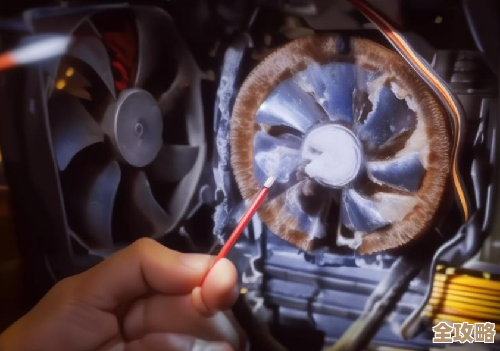
- 准备工作: 准备一把螺丝刀(根据你的机箱或笔记本型号而定)、一罐压缩空气(电脑专用吹尘罐)、一把软毛刷(比如旧牙刷)、橡皮擦。最重要的一点: 操作前务必关机并拔掉电源线!如果是笔记本,还要把电池取下来(如果可拆卸的话)。
- 清理台式机: 打开机箱侧板,你会看到CPU散热风扇、电源风扇和机箱风扇,先用软毛刷轻轻扫去大块的灰尘,然后使用压缩空气罐,短促有力地吹走散热片鳞片之间和风扇叶片上的顽固灰尘,注意吹的时候最好用手挡住风扇叶片,防止它因高速旋转而损坏,顺便检查一下所有的风扇有没有明显的晃动,如果晃动严重,可能是轴承坏了。
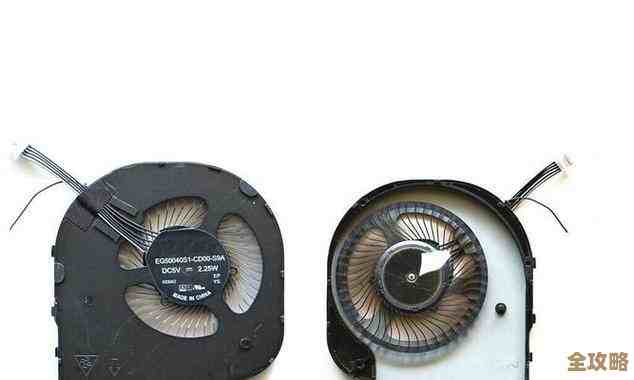
- 清理笔记本: 笔记本结构紧凑,拆卸要更小心,建议先在网上搜索你笔记本型号的拆机教程,跟着步骤来,通常需要卸下底盖螺丝,才能看到风扇,清理方法和台式机类似,用刷子和压缩空气仔细清理,由于笔记本风扇更小,积灰后影响更明显,所以清理效果往往会立竿见影。
- 给风扇轴承上油(进阶操作): 如果清理灰尘后,某个风扇依然有“嗡嗡”或“嘎嘎”的摩擦异响,可能是轴承缺油了,你可以揭开风扇中心的标签,往轴承里滴一小滴润滑油(如缝纫机油),再贴回标签,注意油千万不能多,一滴即可,否则会流得到处都是。
第四步,考虑更换硬件。
如果以上方法都试过了,噪音问题依旧,或者你发现某个风扇已经不转了,那么就需要更换风扇了。
- 更换风扇: 根据你的电脑型号购买相同尺寸和接口的新风扇,台式机风扇更换很简单,拧螺丝、插上线即可,笔记本风扇更换稍复杂,但通常也能在网上买到配件和找到教程。
- 升级散热器: 如果你用的是台式机,并且对噪音非常敏感(比如用于录音或深夜工作),可以考虑升级更好的CPU散热器,大型塔式风冷散热器或者水冷散热器往往配备更大、更安静的风扇,它们可以在更低转速下提供更强的散热能力,从而从根本上降低噪音。
还有一些改善环境的小技巧。
确保电脑的进风口和出风口没有被堵住,台式机不要紧贴着墙壁放,笔记本不要放在柔软的床铺或毯子上使用,这都会阻碍空气流通,导致热量积聚,可以购买一个笔记本散热底座,辅助散热。
解决电脑风扇噪音过大的问题,就像看病一样,要遵循“先软后硬,先易后难”的原则,从检查任务管理器开始,再到清理灰尘这项最有效的物理维护,最后才考虑更换硬件,希望这些详细的步骤能帮助你彻底解决烦恼,让你的电脑重新安静下来。
本文由酒紫萱于2025-12-04发表在笙亿网络策划,如有疑问,请联系我们。
本文链接:https://haoid.cn/wenda/64555.html