电脑中360程序无法正常打开时的排查步骤与解决方案

当电脑上的360安全卫士或360杀毒等程序无法正常打开时,通常会让人感到不安,因为这可能意味着电脑的防护出现了问题,这个问题可能由多种原因引起,从简单的程序冲突到严重的系统文件损坏都有可能,下面将分步骤介绍如何排查和解决这个问题。
可以从最简单、最不耗费时间的操作开始尝试,根据常见的用户经验,第一步应该是尝试重启电脑,这听起来可能很老套,但重启电脑可以解决许多临时性的软件冲突或系统资源占用问题,某个系统进程或未知程序可能与360的进程产生了冲突,导致其无法启动,一次完整的重启往往能终止这些有问题的进程,让360程序恢复正常。
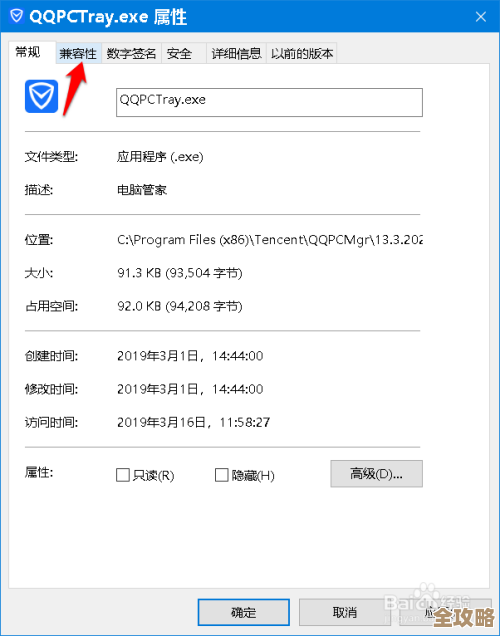
如果重启电脑后问题依旧,接下来可以检查一下任务管理器,同时按下键盘上的Ctrl、Shift和Esc三个键,打开任务管理器,需要仔细查看“进程”选项卡中,是否已经存在名为“360”或“360Safe”、“360sd”等相关的进程,程序的主界面虽然没有显示出来,但其后台进程可能仍在运行,如果发现有这样的进程,尝试选中它们,然后点击“结束任务”按钮,彻底关闭这些进程,之后,再次尝试双击桌面上的360图标打开程序,这个方法可以解决因程序假死或界面未正常加载导致的问题。
当上述方法无效时,可以考虑修复360程序本身,360软件通常自带修复功能,可以尝试通过Windows系统的“开始”菜单,找到“360安全中心”文件夹,在里面寻找类似“修复360安全卫士”或“360断网急救箱”这样的独立工具,运行这些工具,它们会检测360程序的完整性并尝试修复已知的启动问题,如果开始菜单里找不到,可以尝试直接进入360的安装目录,默认路径通常是C盘的“Program Files (x86)\360”文件夹,在里面寻找类似“repair.exe”或“360Repair.exe”的可执行文件并运行它。

另一个常见的可能性是病毒或恶意软件干扰,360程序无法打开本身可能就是恶意软件攻击的目标,它们会故意阻止安全软件的运行以保护自己,在这种情况下,可以尝试使用其他安全工具进行扫描,如果电脑上安装了其他的安全软件,可以使用它们进行全盘扫描,或者,可以下载一些轻量级的、专注于查杀木马的第三方工具,360系统急救箱”的独立版本,在无法打开主程序的情况下,从360官网下载“360系统急救箱”是一个有效的选择,它不需要安装,可以直接运行,并具有强大的查杀和修复能力,能够处理顽固木马和系统劫持。
软件冲突也是一个非常重要的原因,请回忆一下在360程序出现无法打开的问题之前,是否新安装了其他软件,特别是其他安全软件、系统优化工具或带有深层系统防护功能的软件,不同品牌的安全软件(如卡巴斯基、诺顿、腾讯电脑管家等)同时安装很容易产生冲突,它们可能会互相将对方的核心组件视为威胁并进行拦截,解决方法是检查电脑上已安装的程序列表,如果存在多个安全软件,建议只保留一个,将其他的卸载掉,卸载后务必重启电脑,然后再尝试打开360程序。
如果怀疑是Windows系统自身的设置问题,可以检查一下系统的安全中心或防火墙设置,有些时候,可能是系统防火墙或第三方防火墙误将360程序加入了黑名单,阻止了其运行,可以进入Windows安全中心,检查“防火墙和网络保护”设置,查看是否有阻止360网络连接或运行的规则,也可以暂时关闭防火墙进行测试(测试后记得重新开启),以判断是否是防火墙拦截导致的问题。
当所有软件层面的排查都无效时,问题可能出在更深层的系统文件损坏或用户配置文件错误上,可以尝试创建一个新的Windows用户账户,并在这个新账户下登录系统,然后尝试运行360程序,如果在新账户下可以正常运行,则说明原账户的配置文件可能已损坏,可以将个人文件迁移到新账户继续使用。
最后的手段是重新安装360程序,在执行重装之前,务必先通过控制面板的“程序和功能”将现有的360程序彻底卸载,卸载后,建议重启电脑,然后从360官方网站下载最新版本的安装程序进行安装,重装可以解决因程序文件缺失或损坏导致的绝大多数问题。
如果即使在重装系统后,360程序仍然无法打开,或者电脑同时伴有其他严重的异常现象(如频繁蓝屏、大量程序无法运行),那么问题可能出在操作系统本身,此时可能需要考虑备份重要数据后,重新安装Windows系统。
本文由瞿欣合于2025-12-04发表在笙亿网络策划,如有疑问,请联系我们。
本文链接:https://haoid.cn/wenda/64574.html