轻松创建电脑WiFi热点:实现快速无缝的移动设备联网体验

想不想在没有无线路由器的情况下,也能让你的手机、平板电脑轻松连上WiFi?你的Windows电脑本身就是一个隐藏的WiFi信号发射器,只需要简单几步,你就能把它变成一个临时的WiFi热点,让家里的移动设备都能共享你的电脑网络,这个过程一点也不复杂,就算你对电脑技术不太熟悉,也能轻松搞定,下面,我们就来一步步看看如何实现这个功能。
最直接也最推荐的方法是使用Windows系统自带的“移动热点”功能,这个功能是微软在Windows 10后期版本和Windows 11中内置的,非常稳定且易于操作,根据微软官方支持文档的介绍,你可以把它想象成打开一个开关那么简单。
具体操作是这样的:点击电脑屏幕右下角的网络图标(通常是一个WiFi信号或者电脑的小图标),或者直接打开“开始”菜单,进入“设置”,在设置界面中,找到“网络和Internet”选项并点击进入,在左侧的菜单栏里,你会看到一个叫做“移动热点”的选项,点击它之后,在右侧的主界面,你会看到一个开关按钮,你只需要将这个开关从“关”拨到“开”的状态,你的电脑就瞬间开始广播WiFi信号了。
在开启热点之前,你可以先进行一些简单的设置,点击“编辑”按钮,你可以给你的热点起一个容易识别的名字(也就是网络名称或SSID),并设置一个密码,密码最好设置得复杂一些,比如包含字母、数字和符号,防止被邻居轻易蹭网,设置完成后,记住这个密码,因为其他设备连接时需要输入它,根据微软官方支持文档的说明,开启此功能后,你的电脑会将当前的互联网连接(无论是有线宽带还是无线网卡接收到的WiFi)共享出去,供其他设备使用。
这个方法的好处是几乎不需要任何额外的软件,完全依靠系统自身,所以非常安全可靠,如果你的电脑系统比较老,比如是Windows 7或者早期版本的Windows 10,可能找不到这个“移动热点”的选项,那也没关系,我们还有第二种备选方案。
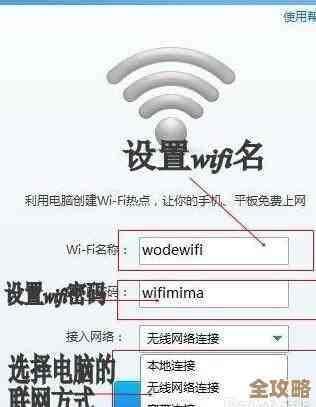
第二种方法是使用Windows系统里一个比较传统的功能,叫做“承载网络”,这个功能稍微复杂一点点,需要通过命令提示符(一个黑底白字的窗口)来操作,但它非常强大,几乎适用于所有现代Windows系统,根据一些技术社区如CSDN上的教程分享,这个方法的核心是使用几条特定的命令。
你需要以管理员身份打开命令提示符,可以在开始菜单搜索“cmd”或“命令提示符”,然后右键点击它,选择“以管理员身份运行”,在打开的黑色窗口里,你需要输入三条关键的命令。
第一条命令是用来创建热点的,输入:netsh wlan set hostednetwork mode=allow ssid=你的热点名称 key=你的密码,注意,这里的“你的热点名称”和“你的密码”需要替换成你自己想设置的名称和密码,密码至少需要8个字符。
输入完毕后按回车,系统会提示承载网络设置成功,输入第二条命令来启动这个热点:netsh wlan start hostednetwork,按回车后,你会看到“已启动承载网络”的提示,这时,你的手机已经可以搜索到这个WiFi信号了,但可能还无法上网。
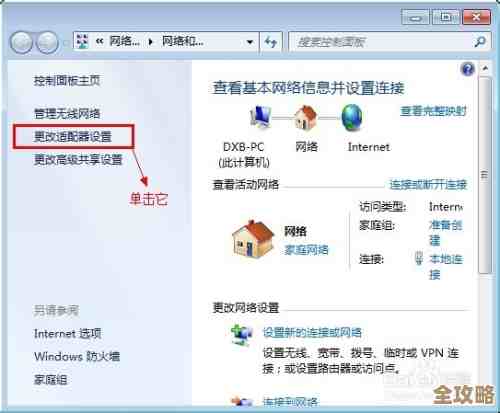
最后一步是共享网络,你需要打开“控制面板”中的“网络和共享中心”,找到你电脑当前正在连接互联网的那个网络连接(本地连接”或“WLAN”),右键点击它,选择“属性”,在属性窗口中,切换到“共享”选项卡,勾选“允许其他网络用户通过此计算机的Internet连接来连接”,然后在下面的“家庭网络连接”下拉菜单中,选择新出现的那个虚拟网卡(通常名为“本地连接XX”或“无线网络连接XX”),点击确定后,你的手机连接上这个热点就应该可以正常上网了。
当你不需要使用热点时,记得用管理员命令提示符输入netsh wlan stop hostednetwork来关闭它,以节省电脑资源。
无论是用哪种方法,创建一个个人热点都能带来极大的便利,当你家里宽带突然故障时,你可以用笔记本电脑连接手机USB共享的网络,然后再通过WiFi热点分享给家里的其他设备,如智能电视或平板,搭建一个临时的救援网络,或者,在酒店、办公室等只有有线网络接口的环境下,你的电脑可以变身无线路由器,让手机和平板也能畅快上网,根据知乎上一些用户的经验分享,这种方法在出差旅行时特别实用。
将电脑变成WiFi热点是一个简单而强大的技巧,它打破了网络连接的空间限制,让你能更灵活地管理和使用网络资源,花几分钟时间尝试一下,你就能享受到无缝连接的移动上网体验了。
本文由太叔访天于2025-12-04发表在笙亿网络策划,如有疑问,请联系我们。
本文链接:https://haoid.cn/wenda/64696.html