Win11系统重装遇到分区问题?详细操作步骤助你轻松解决

整理自微软官方支持文档、知乎专栏“Windows系统安装指南”及B站科技UP主“装机小哥”的实操视频)
很多朋友在重装Win11时,一到分区界面就卡住了,看着那些“EFI分区”、“主分区”、“未分配空间”的选项发懵,生怕一不小心就把整个硬盘数据清空了,别慌,这篇文章就是来帮你理清思路,一步步安全地完成分区操作。
重装前的重要准备:备份与启动盘制作
在动手之前,有件事必须强调:重装系统会清空C盘(系统盘)的所有数据! 请务必先将桌面、文档、浏览器收藏夹等重要文件拷贝到D盘、移动硬盘或云盘里。(来源:微软官方“在重新安装 Windows 前备份文件”支持页面)
你需要一个至少8GB的U盘,通过微软官网的“Media Creation Tool(媒体创建工具)”制作一个Win11系统安装盘,这个过程工具会自动完成,非常简单。
理解分区界面:那几个“拦路虎”到底是什么?
当你从U盘启动进入安装界面,到“你想将Windows安装在哪里?”这一步时,可能会遇到以下几种情况:
-
列表里空空如也,只显示一个“未分配空间”。
- 原因:这通常意味着你的硬盘是全新的,或者之前的分区表被完全清除了,这是最“干净”的状态,我们可以从头开始创建。
-
列表里有一大堆分区,恢复分区”、“EFI系统分区”、“主分区”等等。

- 原因:这是正常现象,现在的电脑基本都是UEFI启动模式+GPT硬盘格式,所以会有几个必要的小分区。
- EFI系统分区(ESP):大概100MB到几百MB,存放启动系统必要的文件。这个分区千万不能删,否则电脑无法启动。
- MSR(微软保留分区):16MB左右,是系统保留的,不用管它。
- 主分区(通常是C盘):就是你装系统和软件的地方。
- 恢复分区:用于系统恢复,大小不等。
- 核心原则:我们只需要处理装系统的那个主分区(C盘),其他小分区绝对不要动!
- 原因:这是正常现象,现在的电脑基本都是UEFI启动模式+GPT硬盘格式,所以会有几个必要的小分区。
-
提示“Windows无法安装到这个磁盘,选中的磁盘采用GPT分区形式”或“MBR分区形式”。
- 原因:这是安装程序最常见的报错之一,Win11要求必须在UEFI启动模式下安装,而UEFI模式对应的硬盘分区表必须是GPT格式,如果你的旧电脑原来是Legacy启动模式,硬盘就是MBR格式,就会报这个错。
- 解决方法见下文。
实战操作:一步步搞定分区
场景A:全新硬盘或想彻底清空整个硬盘(所有数据都不要了)
这是最简单的情况:

- 在分区列表界面,直接选中“驱动器X(未分配空间)”。
- 点击下方的“新建”,输入你想要给C盘分配的大小(比如102400MB,约等于100GB),建议系统盘至少分100GB,因为系统和软件会越用越大。
- 点击“应用”,系统会自动创建出必需的EFI、MSR和主分区。
- 选中刚刚新建的、大小是你设定的那个主分区(通常是“主分区”类型,驱动器号不一定是C),点击“下一步”即可开始安装。
场景B:只想重装C盘,保留D盘、E盘等其他盘的数据(最常见情况)
这是大家最关心的操作,务必仔细:
- 在分区列表界面,准确找到你原来的C盘,如何辨认?
- 看大小:一般C盘是最大的那个分区。
- 看类型:通常是“主分区”。
- 最稳妥的方法:在重装系统前,进入原来的Win11,记下C盘的总容量是多少GB,在安装界面,通过分区大小来匹配。
- 选中这个原来的C盘分区,然后点击“删除”,这时会弹窗提示“如果删除此分区,其中所有数据将丢失”,确认你选的是C盘后,点“是”。
- 删除后,原来的C盘位置就变成了一块“未分配空间”。
- 选中这块“未分配空间”,直接点击“下一步”。注意:这里不需要再点击“新建”! 安装程序会自动在这块空间里创建所需的分区并安装系统,这是最省事且不易出错的方法。(来源:B站UP主“装机小哥”视频《Win11安装避坑指南》)
场景C:遇到“磁盘为GPT/MBR分区形式”报错
解决这个错误,本质是转换硬盘分区表格式,但转换会清空整个硬盘数据。
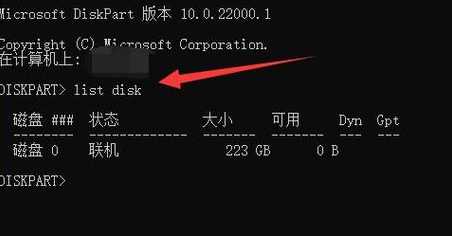
- 在安装界面,同时按下 Shift + F10 键,会弹出一个黑色的命令提示符窗口。
- 输入以下命令(每输完一行按一下回车):
diskpart(启动磁盘管理工具)list disk(列出所有硬盘,会显示磁盘编号和大小)select disk 0(选择你要安装系统的硬盘,一般是磁盘0)clean(警告:此命令会彻底清空整个硬盘的所有分区和数据!)convert gpt(将硬盘转换为GPT格式)exit(退出diskpart)- 再输入一次
exit关闭窗口。
- 关闭窗口后,点击分区界面左上角的“刷新”,你就会看到整个硬盘变成一块“未分配空间”了,再回到上面的场景A,从头新建分区即可。
最后的小提示:操作分区时一定要沉着冷静,确认好目标再点击,只要备份好数据,并按照步骤来,分区问题就能迎刃而解,顺利装上全新的Win11系统。
本文由畅苗于2025-12-04发表在笙亿网络策划,如有疑问,请联系我们。
本文链接:https://haoid.cn/wenda/64697.html