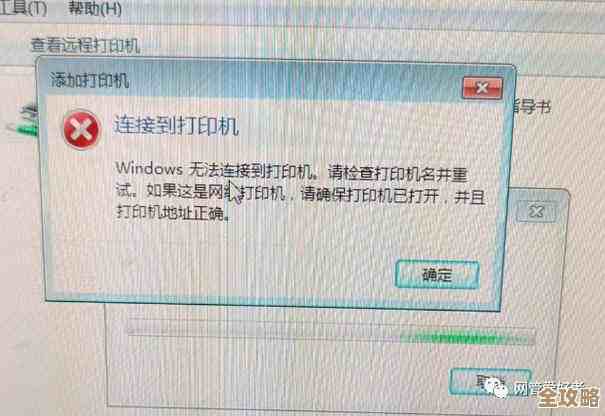
Windows打印机添加失败?快速诊断与解决方法全解析

当你急需打印一份重要文件,却发现怎么都添加不上打印机时,那种感觉确实让人非常烦躁,Windows系统添加打印机失败是一个常见问题,其背后可能的原因多种多样,别担心,我们不需要成为技术专家,只需按照下面这些步骤一步步来检查,绝大多数问题都能迎刃而解,这些方法来源于微软官方支持社区、IT技术博客的常见问题汇总以及大量的用户实践反馈。
第一步:从最简单、最基础的操作开始
很多时候,问题就出在一些我们容易忽略的基本环节,在深入排查之前,请先完成以下检查:
- 检查物理连接(针对有线打印机): 这是最基本但最常被忘记的一点,确保打印机的电源线已经插好,并且电源开关是打开的,检查连接打印机和电脑的USB数据线是否插牢,可以尝试换一个USB接口试试,如果打印机是通过网线连接到路由器的,请确保网线连接正常,路由器工作正常。
- 重启设备(万能方法): 简单地关闭打印机和电脑的电源,等待一分钟,然后重新开启,这个操作能清除设备的临时缓存,解决很多莫名其妙的软件小故障,很多用户在微软社区反馈,仅仅重启就解决了问题。
- 检查纸张和墨水/墨粉: 确保打印机里有纸,并且墨水或墨粉余量充足,有些打印机在缺纸或缺墨状态下,可能会拒绝新的打印任务,甚至影响电脑对其的识别。
第二步:检查Windows打印服务与驱动程序
如果基础检查没问题,那我们就需要深入到Windows系统内部看看了。
- 运行打印机疑难解答: Windows系统自带了一个非常实用的内置诊断工具,你可以通过以下路径找到它:点击“开始”菜单 -> 选择“设置”(齿轮图标)-> 选择“更新和安全”或“系统”-> 找到并点击“疑难解答”或“查找并修复问题”-> 运行“打印机”疑难解答程序,这个工具会自动检测并尝试修复一些常见的打印后台处理程序服务或驱动程序问题,根据多个科技博客的指南,这是官方推荐的首选自动化修复方案。
- 确保打印服务已开启:
- 在键盘上同时按下
Win + R键,打开“运行”对话框。 - 输入
services.msc并按下回车。 - 在长长的服务列表中找到“Print Spooler”这个服务。
- 双击打开它的属性,确保它的“启动类型”是“自动”,服务状态”是“已启动”,如果不是,请点击“启动”按钮,如果它本来就是运行的,可以尝试先“停止”,然后再“启动”,这相当于重启了这个核心打印服务,IT支持人员经常通过此方法解决后台打印队列卡住导致的问题。
- 在键盘上同时按下
- 更新或重新安装打印机驱动程序: 驱动程序是电脑和打印机沟通的“翻译官”,如果它出错了或版本太旧,打印机就无法被正确识别。
- 自动更新: 在“设置”->“设备”->“打印机和扫描仪”中,找到你的打印机(即使它带有感叹号),点击“管理”,然后选择“更新驱动程序”,让Windows自动搜索更新。
- 手动安装: 如果自动更新无效,最好的方法是去打印机品牌的官方网站(例如惠普、佳能、爱普生等),根据你的打印机具体型号和Windows系统版本(如Windows 11 64位)下载最新的驱动程序,下载后,先卸载掉当前有问题的打印机驱动,然后运行下载的安装程序进行全新安装,根据ZDNet等科技网站的建议,从官网获取驱动是最可靠的方式,能避免很多兼容性问题。
第三步:网络打印机与系统设置排查
如果你要添加的是办公室或家庭局域网中的共享打印机,还需要检查网络相关设置。
- 检查网络连接: 确保你的电脑和网络打印机连接在同一个局域网内(即同一个Wi-Fi或同一个路由器下),可以尝试 ping 一下打印机的IP地址来检查连通性(在运行框中输入
cmd打开命令提示符,然后输入ping 打印机的IP地址)。 - 启用网络发现和文件共享: 为了让电脑能“看到”网络上的打印机,需要开启相关功能,进入“控制面板”->“网络和共享中心”->“高级共享设置”,确保在当前网络环境下,“网络发现”和“文件和打印机共享”这两个选项是开启状态。
- 检查Windows更新: 有时,一个关键的Windows系统更新会包含针对打印机兼容性的修复补丁,请前往“设置”->“Windows更新”,检查并安装所有可用的更新。
第四步:高级故障排除(如果以上方法均无效)
如果尝试了所有方法还是不行,可以尝试下面这些更深层的操作。
- 清理打印队列: 有时一个卡住的打印文档会阻塞整个打印服务,除了重启Print Spooler服务外,还可以手动清理打印队列文件夹,首先停止Print Spooler服务,然后打开
C:\Windows\System32\spool\PRINTERS文件夹,删除该文件夹内的所有文件,最后重新启动Print Spooler服务。 - 暂时关闭防火墙和杀毒软件: 极少数情况下,第三方安全软件可能会错误地阻止打印机驱动程序的安装或通信,可以尝试暂时禁用它们,然后再次尝试添加打印机,添加成功后再重新开启安全软件。
- 检查用户权限: 尤其是在公司电脑上,确保你当前登录的Windows账户拥有安装硬件的权限,如果使用的是标准用户账户,可能需要联系管理员使用管理员账户来安装。
解决Windows打印机添加失败的问题,关键在于耐心和有条理的排查,从最简单的物理连接和重启开始,逐步深入到驱动程序和系统服务,大部分问题都能找到解决方案,如果所有方法都尝试过后问题依旧,那么可能是打印机硬件本身出现了故障,这时就需要联系打印机的售后服务了。
本文由盘雅霜于2025-12-04发表在笙亿网络策划,如有疑问,请联系我们。
本文链接:https://haoid.cn/wenda/64728.html