一步步教你安装Windows 11 ISO镜像:详细图文教程与注意事项

准备工作(非常重要!)
在开始安装之前,我们必须把几样东西准备好,这能避免安装过程中出现意外。
- 获取Windows 11 ISO镜像文件:你需要有一个Windows 11的安装文件,最稳妥的方式是从微软官方网站下载,你可以搜索“微软官网下载Windows 11”找到名为“下载Windows 11磁盘映像(ISO)”的页面(来源:微软官方网站),在这个页面上,选择“Windows 11(multi-edition ISO)”,然后选择你的产品语言,最后点击下载,下载ISO文件需要你有一个微软账户。
- 准备一个8GB或以上的U盘:这个U盘会被清空,用来制作安装盘,所以请确保里面没有重要文件。
- 备份你的重要数据! 这是最最最重要的一步,无论是用U盘、移动硬盘还是网盘,请把你电脑里所有重要的照片、文档、工作资料等都备份一遍,因为安装系统过程中有格式化硬盘的操作,会导致所有数据丢失,无法恢复。
- 确保电脑满足Windows 11要求:Windows 11对电脑硬件有比较严格的要求,比如需要支持TPM 2.0安全芯片,你可以使用微软官方的“PC健康检查”工具来检测你的电脑是否可以安装Windows 11(来源:微软PC健康检查工具说明),如果电脑不满足要求,强行安装可能会遇到问题。
第二步:制作Windows 11安装U盘
光有ISO文件还不行,我们需要把它做成一个可以启动电脑的U盘。
- 下载一个叫“Rufus”的小工具,这是一个免费且非常好用的启动盘制作工具,你可以在网上搜索“Rufus官网”找到并下载最新版本(来源:Rufus官方网站)。
- 将你的U盘插入电脑。
- 打开下载好的Rufus软件,界面很简单,你会看到几个选项。
- 设备:这里选择你刚才插入的那个U盘。
- 引导类型选择:点击“选择”按钮,找到你下载好的Windows 11 ISO文件。
- 其他设置一般保持默认即可。
- 点击“开始”按钮,这时软件会提示你U盘里的所有数据都会被清除,确认无误后点“确定”。
- 接下来就是等待,Rufus会自动完成格式化和文件写入的过程,当进度条走完,并显示“准备就绪”时,你的Windows 11安装U盘就制作好了,安全地弹出U盘,但先别拔下来。
第三步:设置电脑从U盘启动
现在我们需要让电脑不从硬盘启动,而是从我们刚做好的U盘启动。
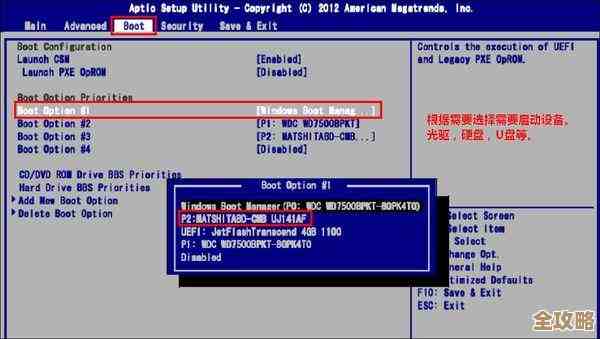
- 重启你的电脑,在电脑刚开机、出现品牌Logo(比如联想、戴尔、华硕等)的一瞬间,快速连续地按特定的按键进入BIOS/UEFI设置界面,这个按键通常是 F2、Delete、F12、Esc 等,不同品牌的电脑不一样,你可以在开机时注意看屏幕下方的提示,或者直接搜索“你的电脑品牌+进入BIOS按键”。
- 进入BIOS/UEFI界面后,你可能需要找一下“启动顺序”、“Boot”或“启动”相关的选项,使用键盘的方向键和回车键进行操作。
- 在启动顺序列表里,将“U盘”或者“Removable Devices”移动到第一位,这样电脑就会优先从U盘启动。
- 按F10键保存设置并退出,电脑会自动重启。
第四步:开始安装Windows 11
如果设置正确,电脑重启后就会进入Windows 11的安装界面了。
- 选择语言和输入法:第一个界面是让你选择语言、时间和货币格式、键盘和输入法,一般直接默认是中文,直接点“下一步”就行。
- 点击“现在安装”。
- 输入产品密钥:如果你有25位的产品密钥,就在这里输入,如果没有,可以点击“我没有产品密钥”,系统安装完成后可以再激活。
- 选择操作系统版本:选择你想要安装的Windows 11版本,Windows 11 专业版”或“家庭版”,然后点“下一步”。
- 接受许可条款:勾选“我接受许可条款”,下一步”。
第五步:关键的安装类型选择(涉及数据清除)
接下来是最关键的一步,决定如何处理你原来的系统和文件。
- 你会看到“你想执行哪种类型的安装?”,我们选择“自定义:仅安装Windows(高级)”。
- 现在你会看到硬盘分区的界面,这里会列出你电脑上的所有硬盘和分区。
- 为了全新安装,我们需要删除旧的分区,通常选择你原来系统所在的那个主分区(一般是驱动器0分区1、2等),然后逐个点击“删除”。注意:此操作会永久删除该分区上的所有数据,请务必确认已经备份!
- 删除所有分区后,你的硬盘会变成一个整体的“未分配空间”。
- 直接选中这个“未分配空间”,然后点击“下一步”,安装程序会自动创建所需的分区并进行安装。
第六步:完成安装与初始设置
点击下一步后,电脑就会开始复制文件、安装功能和更新,这个过程是全自动的,你只需要耐心等待,电脑可能会重启几次。
安装完成后,会进入最后的设置界面,包括:
- 选择地区:选择“中国”。
- 键盘布局:一般用“微软拼音”。
- 网络连接:可以连接Wi-Fi,也可以选择“我没有Internet连接”来跳过。
- 登录微软账户:建议登录你的微软账户,这样可以同步设置和享受更多服务。
- 隐私设置:根据你的喜好调整各项隐私选项。
- 最后再稍等片刻,就会进入全新的Windows 11桌面了。
安装后的注意事项
- 安装驱动程序:进入桌面后,第一件事是检查驱动是否齐全,最好连接上网线或Wi-Fi,然后进入“设置”->“Windows更新”,系统通常会自动下载必要的驱动,如果还有设备(如显卡、声卡)工作不正常,可以去电脑品牌的官网下载对应型号的驱动。
- 激活Windows:如果你之前输入了密钥,系统可能已经激活,如果没有,你可以在“设置”->“系统”->“激活”中 later 输入密钥或使用数字许可证激活。
- 恢复备份:将你在第一步中备份的重要数据,重新拷贝回新系统里。
至此,你就成功地用ISO镜像安装了Windows 11系统,整个过程虽然步骤不少,但只要细心准备,一步步来,并没有想象中那么困难。
本文由瞿欣合于2025-12-04发表在笙亿网络策划,如有疑问,请联系我们。
本文链接:https://haoid.cn/wenda/64734.html