快捷方式图标设计:提升桌面操作效率的智能方案

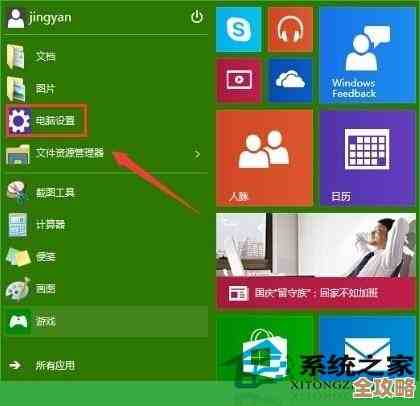
在数字生活中,我们的电脑桌面就像是现实中的办公桌,一个杂乱无章的桌面,堆满了文件、文件夹和各种不认识的图标,想找东西时总是要费一番功夫,这会大大降低我们的工作效率和心情,而一个整洁、设计合理的桌面,则能让工作变得顺畅舒心,这其中,快捷方式图标扮演着至关重要的角色,它们不仅仅是打开程序的门把手,更是我们与电脑进行高效交互的第一触点,一个好的快捷方式设计策略,能让我们几乎不假思索地找到目标,实现“所想即所得”的操作体验。
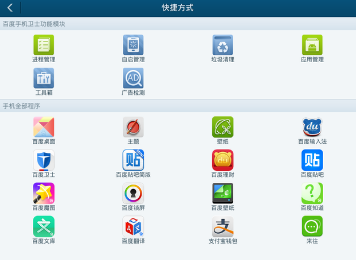
要提升效率,首先得从“整理”开始,很多人的桌面之所以混乱,是因为他们把桌面当成了存储盘,所有新安装的程序、临时下载的文件都一股脑地扔在桌面上,根据“知乎用户分享的桌面整理经验”,一个核心原则是:桌面只放置最常用、最关键的快捷方式,数量最好控制在一眼能扫完的范围内,比如10到15个,那些偶尔才用一次的软件,完全可以从开始菜单或搜索框启动,对于文件,应该建立清晰的文件夹归档系统,而不是让它们散落在桌面,这一步是后续所有效率提升的基础。
整理之后,接下来就是通过视觉设计来强化识别速度,图标的本质是一种视觉符号,我们的大脑处理图像的速度远快于处理文字,图标本身的设计是否具有高辨识度,直接决定了我们找到它的速度,微软在其设计指南中曾强调,图标应做到“形色分明”,这意味着:
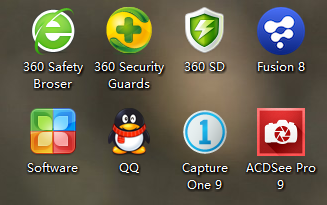
- 形状独特:尽量选择那些轮廓鲜明、与其他图标区别开来的快捷方式,如果某个程序的默认图标很相似(比如很多蓝色调的办公软件),可以考虑为其更换一个更具特色的图标,网络上有很多免费的图标库资源可以利用。
- 颜色突出:利用颜色对图标进行分门别类,将所有设计类软件(如Photoshop, Illustrator)的图标设置为红色系,将所有办公类软件(Word, Excel)设置为蓝色系,娱乐类设置为绿色系,这样,当你的眼睛扫过桌面时,颜色会首先帮你进行大范围的筛选。
- 文字清晰:快捷方式下方的文字标签应简洁明了,避免过长,如果可能,使用更熟悉的昵称或缩写,比如将“Adobe Photoshop CC 2023”简化为“PS”。
除了静态的整理与美化,我们还可以引入更智能的动态管理方法,传统的桌面图标是“死”的,它们永远固定在某个位置,但一些现代工具,如知名科技博客“少数派”推荐过的工具Fences,提供了“围栏”功能,它可以将桌面划分为多个可折叠的区域,常用软件”、“正在进行”、“临时文件”等,你可以通过双击桌面快速隐藏或显示所有图标,保持视觉清爽;也可以将同类图标拖入一个围栏中,并通过点击围栏的标题栏来快速收起或展开该组图标,这种方式实现了桌面的“动静结合”,既保证了日常的整洁,又能根据需要瞬间展示内容。
另一个被严重低估的效率利器是键盘快捷键,虽然这不完全属于图标“设计”,但它是图标功能的极致延伸,对于最高频使用的几个软件(如浏览器、资源管理器、常用的聊天工具),为其设置全局键盘快捷键(例如Ctrl+Alt+W直接打开Word),可以让你完全跳过“用眼睛寻找图标-移动鼠标-点击”这一系列步骤,效率的提升是瞬间级的,这相当于为你最得力的工具创建了一条专属的秘密通道。
个性化是让高效操作变得可持续的关键,一套高效的桌面系统必须是为你量身定做的,你需要根据自己的工作流来排列图标的顺序,将最核心、每天打开几十次的软件放在屏幕最容易点击的位置(比如左下角或中部);将次常用的放在其周围,定期审视你的桌面,把一段时间不用的快捷方式清理掉,保持系统的“新陈代谢”,就像定期整理书桌一样,这个过程本身也是对工作重点的一次梳理。
提升桌面操作效率的智能方案,是一个从“无序堆放”到“有序整理”,再到“视觉优化”,并最终迈向“动态管理与键盘驱动”的渐进过程,它不仅仅是让桌面看起来好看,更是通过精心的设计,减少不必要的认知负荷和操作步骤,让我们能将宝贵的精力专注于内容创作和工作本身,而不是浪费在寻找东西上,一个聪明的快捷方式设计策略,是你迈向高效数字生活的第一步,也是最直观的一步。
(注:文中提及的“知乎用户分享的桌面整理经验”、“微软设计指南”以及“少数派推荐的工具Fences”为观点和知识来源的概括性引用。)
本文由芮以莲于2025-12-04发表在笙亿网络策划,如有疑问,请联系我们。
本文链接:https://haoid.cn/wenda/64753.html