关闭硬件加速以优化系统运行效率与响应速度

开始)
我们的电脑或者手机用着用着就会感觉变慢了,打开程序要等半天,看视频也可能卡顿,甚至整个系统都感觉一卡一卡的,遇到这种情况,很多人会以为是电脑硬件太旧了,或者中了病毒,但其实,有一个不太起眼的设置,在某些情况下反而可能是导致问题的元凶,它就是“硬件加速”,听起来这个名字很厉害,像是能让系统更快,但 paradoxically(矛盾的是),在某些场景下,关闭它反而能让系统运行更流畅,响应速度更快。
要理解这个看似矛盾的现象,我们首先得简单了解一下“硬件加速”到底是干什么的,根据微软官方支持社区和众多科技博客(如How-To Geek)的普及性解释,硬件加速本质上是一种“让专业的部件干专业的事”的思路,我们的电脑里有一个中央处理器(CPU),它就像是一个全能型的总经理,什么事情都能处理,但事情一多就容易忙不过来,电脑里还有专门的“部门”,比如显卡(GPU),它特别擅长处理图形、视频这类需要大量重复计算的任务。
硬件加速功能开启后,系统就会把一些原本由CPU这个“总经理”处理的特定任务(比如渲染网页上的复杂动画、播放高清视频、解码某些格式的文件)转交给GPU这个“图形专家部门”去处理,理想情况下,这能解放CPU,让它去处理其他更重要的系统任务,从而提升整体性能,这就像把公司的后勤事务外包出去,让核心团队能更专注于主要业务。
为什么这个好功能有时会帮倒忙呢?原因主要出在“兼容性”和“驱动”问题上,根据用户在实际使用中反馈到各类论坛(如Reddit的techsupport板块、微软Answers社区)的经验:
第一,驱动程序不完美,GPU这个“图形专家部门”要正常工作,需要一套叫做“驱动程序”的说明书,如果这套说明书(驱动)版本太旧,或者与当前运行的操作系统或某个特定软件不兼容,那么当任务被分配给它时,它可能就会“不知所措”,处理过程中出现错误、卡顿,甚至直接“罢工”(导致程序崩溃或黑屏),而CPU虽然可能慢一点,但它的兼容性通常极其稳定,当硬件加速因驱动问题出现状况时,关闭它,让稳妥可靠的CPU来接手这些任务,虽然理论上不是最高效的,但反而能换来稳定和流畅。
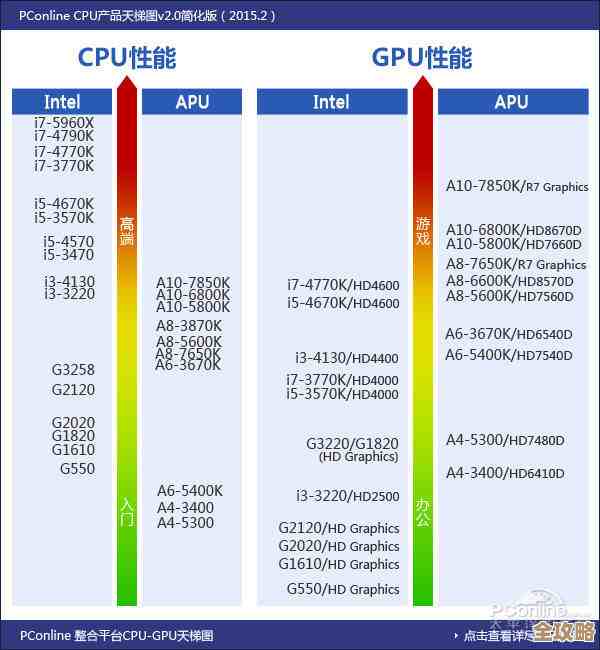
第二,硬件本身有差异,并不是所有的“图形专家”能力都一样强,一些较老的显卡,或者集成在CPU内部的入门级显卡(集成显卡),其处理能力有限,当它们面对当今越来越复杂的网页效果(如大量使用WebGL的页面)、高分辨率视频(如4K甚至8K)或者某些大型软件的特效时,可能会力不从心,直接成为性能瓶颈,这时,强行让这个能力不足的“部门”去处理超负荷的任务,会导致任务队列堵塞,反而拖慢了整个系统,关闭硬件加速,让虽然忙碌但处理能力更强的CPU来分担,虽然CPU占用率会升高,但避免了显卡的瓶颈,整体的卡顿感可能会消失,一些用户在旧电脑上使用谷歌Chrome浏览器时遇到滚动网页卡顿,关闭浏览器设置中的硬件加速后问题得到解决,就是典型的例子。
第三,软件层面的冲突,有些应用程序在设计时,其硬件加速模块可能与系统其他部分或特定版本的驱动程序存在冲突,这种冲突可能导致系统资源被异常占用,出现响应迟缓的现象,知名科技媒体PCWorld在一些故障排查指南中也提到,当遇到无法解释的系统迟滞时,尝试禁用硬件加速是一个有效的排查步骤。
具体在哪些情况下,我们可以考虑关闭硬件加速来优化体验呢?结合用户常见反馈:
- 浏览器卡顿、看视频闪屏或崩溃: 这是在谷歌浏览器、微软Edge、火狐浏览器等现代浏览器中最常见的应用场景,如果发现滚动网页不流畅、看在线视频时画面撕裂或浏览器频繁无响应,可以优先尝试在浏览器的设置中关闭硬件加速。
- 特定软件运行异常: 比如使用某些视频播放器、图片编辑软件或设计软件时,出现渲染错误、界面闪烁或程序崩溃,可以尝试在该软件的“首选项”或“设置”中寻找相关选项。
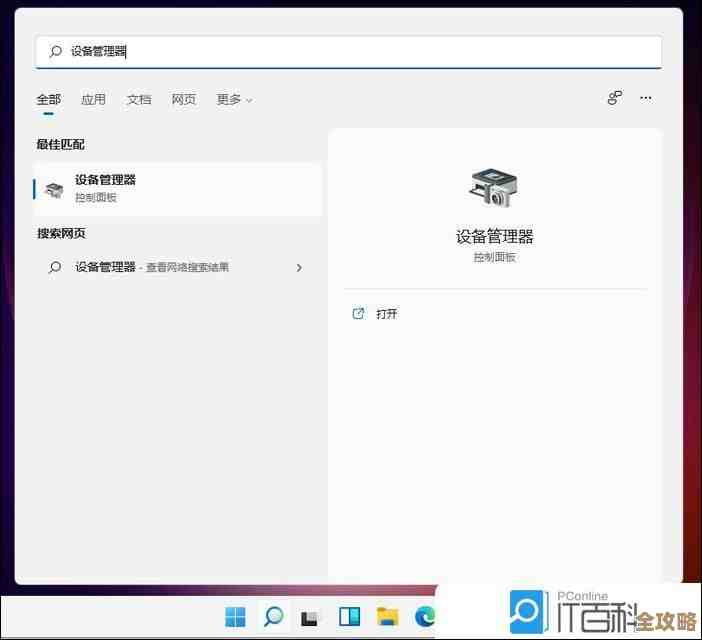
- 系统整体卡顿: 如果感觉整个Windows系统都反应迟钝,尤其是在进行多任务操作时,也可以尝试在系统级别关闭硬件加速,在Windows 10/11中,可以通过“设置”->“系统”->“显示”->“图形设置”找到“硬件加速GPU计划”的选项并将其关闭(如果存在的话),需要注意的是,这个选项并非在所有电脑上都可见。
关闭硬件加速的步骤通常很简单,一般在相应软件的设置菜单中就能找到,比如在Chrome浏览器中,路径是“设置”->“高级”->“系统”,然后找到“在可用时使用硬件加速”并关闭它,修改设置后,通常需要重启软件或电脑才能生效。
关闭硬件加速并非万能药,也不是说在所有情况下都更好,对于拥有高性能且驱动完善的新款显卡的用户来说,开启硬件加速无疑能获得最佳性能,尤其是在玩游戏或进行专业图形设计时,但对于使用老旧硬件、遇到特定软件兼容性问题、或驱动程序存在隐患的用户而言,关闭硬件加速更像是一种“以稳定性优先”的权衡策略,它通过将图形计算任务交还给兼容性更好、更稳定的CPU来处理,避免了因显卡驱动或硬件瓶颈导致的卡顿和崩溃,从而在实际体验上提升了系统的响应速度和运行效率,当遇到莫名其妙的系统迟缓时,尝试关闭硬件加速,是一个低成本且值得一试的解决方案。 结束)

本文由度秀梅于2025-12-04发表在笙亿网络策划,如有疑问,请联系我们。
本文链接:https://haoid.cn/wenda/64773.html