如何彻底禁用Win11自动更新功能并保持系统稳定

需要明确一点,根据微软官方文档和大多数IT专业人士的观点,完全禁用Windows更新是不被推荐的,因为更新通常包含重要的安全补丁,可以保护您的电脑免受病毒和黑客的攻击,确实存在一些特殊情况,例如需要保持特定软件环境的稳定性,或者网络流量受限等,用户可能希望暂停更新,以下方法旨在提供更长时间的中断,但并非永久性的一劳永逸。
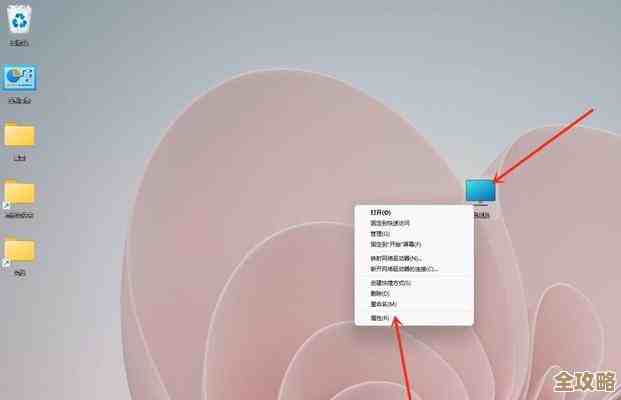
最直接和官方允许的方法是使用系统内置的暂停功能,根据微软支持页面的说明,在Windows 11专业版、企业版或教育版中,您可以进入“设置”->“Windows更新”界面,找到“暂停更新”的选项,您可以选择将更新暂停长达五周的时间,这是一个最安全的方法,因为它不会干扰系统的其他服务,到期后只需再次点击延长即可,对于家庭版用户,这个选项可能时间较短或不存在。
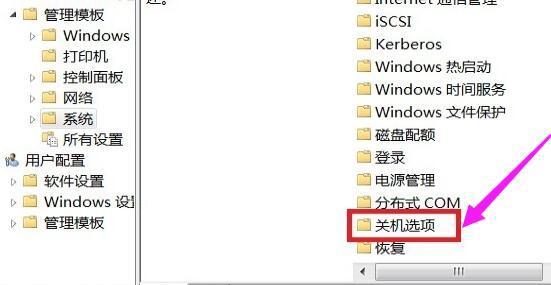
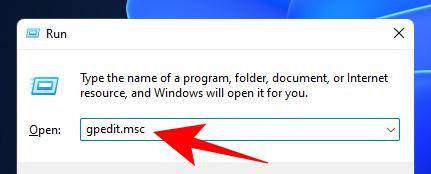
如果内置的暂停功能无法满足您的需求,一个常见且相对有效的方法是使用组策略编辑器,这个方法主要适用于Windows 11专业版、企业版或教育版,家庭版默认没有此功能,根据多个技术博客(如How-To Geek)的指南,您可以按下Win+R键,输入“gpedit.msc”打开组策略编辑器,依次展开“计算机配置”->“管理模板”->“Windows组件”->“Windows更新”->“管理最终用户体验”,在右侧,找到“配置自动更新”策略,双击它,选择“已禁用”,然后点击“确定”,这个操作会告诉系统忽略自动更新计划,但需要注意的是,这并不能完全阻止您手动在设置中点击“检查更新”。
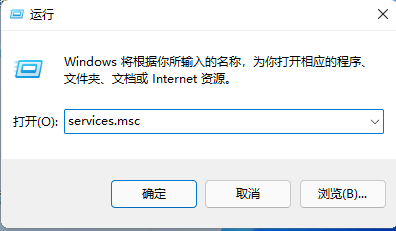
另一个被广泛讨论的方法是禁用与Windows更新相关的服务,在IT论坛如TenForums上,许多用户会指导您打开“服务”应用程序(通过搜索“services.msc”),在列表中找到“Windows Update”服务,双击它,将“启动类型”从“自动”更改为“禁用”,然后点击“停止”按钮,这样可以阻止更新服务在后台运行,根据一些用户的反馈,Windows系统有时会在某些重要更新发布时,自动重新启用这个服务,这个方法可能不是永久性的,需要您定期检查。
对于网络层面的控制,一个更彻底的办法是通过Windows防火墙来阻止更新服务器的连接,一些第三方技术网站(如MajorGeeks)提供了详细的步骤:您可以打开“Windows Defender 防火墙”,进入“高级设置”,创建出站规则,阻止特定的可执行文件(如“USOClient.exe”和“UsoSvc”服务相关的程序)或阻止连接到已知的微软更新服务器地址(如*.windowsupdate.microsoft.com),这种方法的优点是即使更新服务被重新激活,它也无法连接到互联网下载更新,但缺点是操作相对复杂,且如果微软更改了服务器地址,规则可能会失效,错误地阻止系统进程也可能导致其他问题。
除了上述方法,还有一种修改注册表的方式,警告:修改注册表有风险,操作前务必备份,根据PCWorld等媒体的历史文章,您可以在注册表编辑器中导航到特定路径(如HKEY_LOCAL_MACHINE\SOFTWARE\Policies\Microsoft\Windows),创建一个名为“WindowsUpdate”的项,再在其下创建名为“AU”的项,然后在AU项中创建一个名为“NoAutoUpdate”的DWORD值,并将其设置为1,这实际上是通过注册表实现了与组策略类似的效果,但由于注册表非常关键,任何误操作都可能导致系统不稳定,因此除非您非常清楚自己在做什么,否则不建议普通用户尝试。
市面上也存在一些第三方工具,Windows Update Blocker”或“StopUpdates10”,它们提供图形化界面来一键执行上述的一些复杂操作(如禁用服务和设置组策略),这些工具在一些软件下载站(如Softpedia)上有提供,使用这些工具可以简化流程,但需要从可信的来源下载,以避免恶意软件,这些工具的有效性也取决于它们是否能跟上Windows系统的变化。
在采取任何禁用更新的措施后,为了保持系统稳定,建议您养成定期手动检查更新的习惯,您可以选择在方便的时间(例如周末)主动去“设置”中检查并安装更新,这样既能控制更新时间,又能确保系统最终获得重要的安全修复,确保您的杀毒软件和防火墙保持最新,并养成良好的上网习惯,以弥补因暂停更新而可能带来的安全风险,完全禁用更新是一个权衡之举,在获得控制权的同时,也承担了潜在的安全隐患。
本文由钊智敏于2025-12-04发表在笙亿网络策划,如有疑问,请联系我们。
本文链接:https://haoid.cn/wenda/64780.html