电脑自动关机设置步骤详解,轻松掌握定时关机技巧

晚上下载一个大文件或者进行一项长时间的操作,不想熬夜等电脑完成,但又希望电脑在完成任务后能自动关机,这时候,设置电脑自动关机就非常实用了,这个功能比你想象的要简单得多,根本不需要下载任何专门的软件,用电脑自带的工具就能轻松搞定,下面我就用最直白的话,给你介绍几种最常用的方法。
最简单直接的方法——使用“运行”窗口(适用于Windows系统)
这个方法最快,最适合用来设置一次性的、在特定时间点关机的任务。
-
打开“运行”对话框:同时按住键盘上的 Windows键(就是那个像窗户标志的键) + R,屏幕上会弹出一个名叫“运行”的小窗口。
-
输入关机命令:在小窗口的输入框里,敲入以下命令(直接复制粘贴过去也行):
shutdown -s -t 秒数这里需要解释一下这个命令的意思(根据微软官方命令行工具Shutdown的说明):shutdown就是关机的意思。-s代表执行关机操作。-t后面的“秒数”,就是你希望电脑在多少秒之后自动关机,你需要自己计算一下。
举个实实在在的例子:比如现在是晚上11点,你想让电脑在凌晨1点自动关机,那么中间间隔是2小时,2小时 = 120分钟 = 7200秒,你应该输入的命令就是:
shutdown -s -t 7200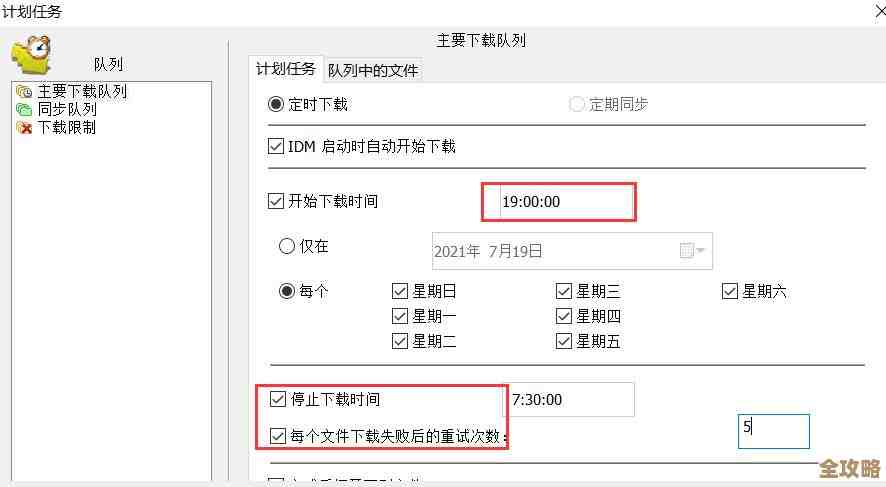
-
按下回车键:输入完命令后,直接按回车键确认,这时,你的电脑右下角会弹出一个提示,告诉你Windows将在多少分钟后注销,这就是设置成功的信号,然后你就可以安心去睡觉了,时间一到,电脑就会自动关闭。
小贴士:如果中途反悔了怎么办?
如果你突然改变主意,不想关机了,也很简单,再次打开“运行”窗口(Win+R),输入命令:
shutdown -a
然后回车,这里的 -a 是英文“abort”(中止)的缩写,执行后,系统会提示你计划的关机已取消,你就可以继续正常使用电脑了。
更直观灵活的方法——使用“任务计划程序”(适用于Windows系统)
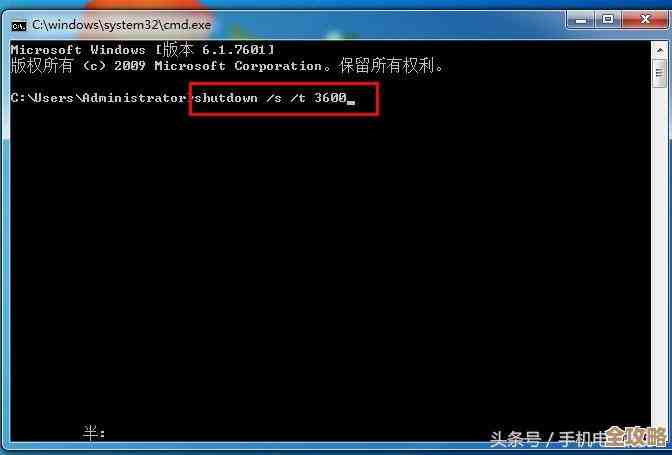
如果你觉得输入秒数太麻烦,或者你想让电脑每天、每周在固定时间(比如每天晚上11点)都自动关机,任务计划程序”就是你的最佳选择,这个方法步骤稍多,但设置一次,一劳永逸。
- 打开任务计划程序:还是在“运行”窗口(Win+R)里,输入
taskschd.msc然后回车,就能直接打开这个工具,或者在开始菜单里搜索“任务计划程序”也能找到它。 - 创建基本任务:在程序窗口的右侧,点击“操作”栏下面的“创建基本任务”。
- 给任务起个名字:会弹出一个向导,第一步是给这个自动关机任务起个名字和简单描述,每日自动关机”,这样以后好找,然后点击“下一步”。
- 设置触发器(也就是什么时候执行):这里选择任务的执行频率,比如你想每天执行,就选“每天”;每周执行就选“每周”,然后点“下一步”。
- 设置具体时间:在这一步,你需要设定关机的具体日期和时间,设置从2024年X月X日开始,每天的晚上11点,设置好后点“下一步”。
- 设置操作(要干什么):选择“启动程序”,然后点“下一步”。
- 配置关机程序:这是最关键的一步:
- 在“程序或脚本”那里,输入
shutdown。 - 在“添加参数(可选)”那里,输入
-s -f,这里的-f参数是强制关闭那些可能“不听话”、会弹出对话框阻止关机的程序(根据微软官方文档,-f参数强制关闭正在运行的应用程序)。
- 在“程序或脚本”那里,输入
- 完成创建:最后点击“下一步”,再点击“完成”,这样,一个定时的自动关机任务就设置好了,以后每天到了你设定的时间,电脑就会乖乖地自己关闭。
Mac电脑用户怎么设置?
苹果电脑(macOS系统)也有类似的功能,主要通过“节能”设置来实现。
- 打开系统偏好设置:点击屏幕左上角的苹果logo,选择“系统偏好设置”。
- 进入“节能”设置:在系统偏好设置里,找到并点击“节能”图标(旧版系统可能叫“节能器”)。
- 设置定时:点击右下角的“定时...”按钮。
- 配置关机计划:会弹出一个窗口,首先勾选左上角的复选框来启动定时功能。
- 在第一个下拉菜单中,选择“睡眠”或者“关机”。(根据苹果官方支持文档,定时选项包括睡眠、关机和重启)
- 在右侧选择你希望的频率(每天、每周日等)和具体时间。
- 点击“好”保存:设置完成后,点击“好”按钮,你的Mac就会按照计划在指定时间进入睡眠或关机状态。
- 临时用一次:强烈推荐方法一,用“运行”窗口输入命令,简单快捷。
- 需要长期规律执行:比如每天固定时间关机,就用方法二的“任务计划程序”,设置好之后就不用再管了。
- Mac用户:直接用系统自带的“节能”设置里的定时功能就够了。
希望这些步骤能帮你轻松掌握电脑定时关机的技巧,让你的电脑更“听话”,也更省电环保。
本文由水靖荷于2025-12-04发表在笙亿网络策划,如有疑问,请联系我们。
本文链接:https://haoid.cn/wenda/64817.html