待机快捷键设置指南:一键休眠让电脑高效节能

你知道吗,每天我们离开电脑时,可能只是去开个会、吃个饭,或者休息一下眼睛,但电脑却一直开着,屏幕亮着,白白消耗着电力,虽然电脑有睡眠和休眠模式可以帮我们节省能源,但每次都要用鼠标点好几下才能设置,实在太麻烦了,我们可以创建一个“一键休眠”的快捷键,就像给电脑装上一个节能开关,轻轻一按,电脑就能立刻进入低功耗状态,既方便又环保,下面我就来教你如何设置,方法非常简单,跟着步骤来,一分钟就能搞定。
这个方法主要适用于Windows 10和Windows 11系统的电脑,我们需要弄清楚一个概念:睡眠和休眠有什么区别?睡眠就像电脑在打盹,它会把当前的工作状态保存在内存里,恢复起来特别快,一碰鼠标或键盘就醒了,但缺点是如果这时候停电了,内存里的数据就会丢失,没保存的工作可能就白干了,而休眠则更像是深度睡眠,它会把内存里的所有数据完整地保存到硬盘上一个叫“休眠文件”的地方,然后完全断电,这样即使拔掉电源线,你的工作进度也丝毫不会丢失,下次开机时,电脑会从硬盘读取那个文件,让你直接回到休眠前的状态,虽然恢复速度比睡眠慢一点,但更加安全和省电,我们这里要设置的“一键休眠”,指的就是这种更省电、更安全的休眠模式。
在开始设置之前,我们得先确保你的电脑支持并开启了休眠功能,因为有些电脑可能默认是关闭的,检查方法很简单:同时按下键盘上的“Windows徽标键 + X”,然后选择“Windows PowerShell(管理员)”或“命令提示符(管理员)”,在弹出的黑色窗口里,输入命令 powercfg /availablesleepstates 然后按回车,如果结果显示支持“休眠”,那就没问题,如果看不到,可能就需要进一步调整电源设置,不过大多数现代电脑都是支持的。
就是创建快捷键的核心步骤了,一共只有四步。
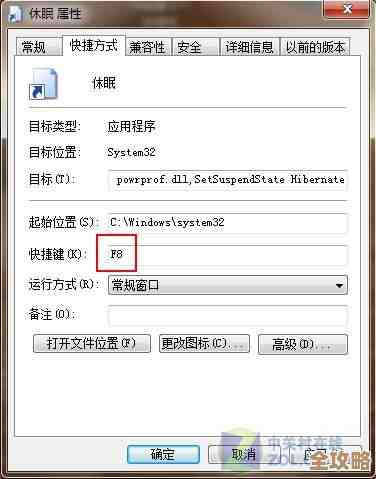
第一步:创建休眠的快捷方式。
在电脑桌面的空白处,点击鼠标右键,选择“新建”,然后点击“快捷方式”,这时会弹出一个创建快捷方式的窗口,在“请键入对象的位置”那个输入框里,你需要输入一行特定的命令:rundll32.exe powrprof.dll,SetSuspendState Hibernate,这里稍微解释一下(来源:微软官方文档),这行命令的意思是调用系统里一个专门管理电源的函数,并告诉它我们要执行的是“休眠”操作,输入完成后,点击“下一步”。
第二步:给这个快捷方式起个名字。 在下一步的窗口里,你需要给这个快捷方式起一个容易识别的名字,一键休眠”、“快速休眠”或者“电脑节能开关”,这样你以后一眼就能认出它,起好名字后,点击“完成”,这时,你的桌面上就会出现一个看起来像个小窗口一样的图标,这就是我们刚刚创建的休眠快捷方式了。
第三步:为快捷方式设置一个炫酷的图标(可选但推荐)。 现在这个快捷方式的图标是默认的,不太好看,我们可以给它换一个更直观的图标,比如一个电源按钮或者一个月亮(代表睡眠)的图标,方法是:在这个新创建的快捷方式上点击鼠标右键,选择“属性”,在弹出的属性窗口中,点击“快捷方式”选项卡,然后找到并点击下方的“更改图标”按钮,系统可能会弹出一个提示说这个文件不包含图标,不用管它,点“确定”就行,然后你会看到一个图标列表,这里有很多系统自带的图标可供选择,你可以找一个你喜欢的,比如那个红色的电源按钮图标就很合适,选中后点击“确定”,再点击“属性”窗口的“应用”和“确定”,这样图标就换好了。
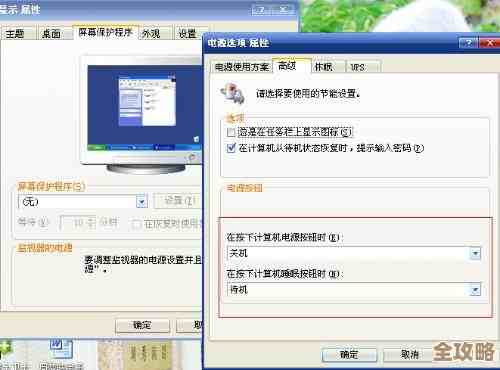
第四步:最关键的一步,设置快捷键。 现在我们要赋予这个快捷方式“一键”启动的能力,再次右键点击桌面上那个已经换好图标的快捷方式,选择“属性”,还是在“快捷方式”选项卡里,你会看到一个叫“快捷键”的选项,用鼠标点击一下它后面的输入框,然后直接在键盘上按下你想要的组合键,这里有个小规则:快捷键必须包含“Ctrl + Alt”再加上一个你喜欢的字母或数字键,你可以设置为“Ctrl + Alt + H”(H是Hibernate休眠的首字母),或者“Ctrl + Alt + Z”等等,只要不和其他软件的快捷键冲突就行,按下组合键后,输入框里就会显示出来,最后点击“应用”和“确定”。
大功告成!你可以立刻试一试效果,确保你所有的工作都已经保存好,然后直接按下你刚才设置的快捷键,Ctrl + Alt + H”,你会发现,电脑屏幕立刻黑屏,风扇声音也逐渐变小直至安静,电脑进入了休眠状态,当你再次想用电脑时,只需要按一下电脑机箱上的电源按钮(注意,不是再按一次快捷键),电脑启动后,就会直接恢复到休眠前的工作界面,所有打开的文档、网页都原封不动。
养成使用一键休眠的习惯,好处非常多,首先当然是省电,长时间不用电脑时,休眠比一直开着要节约很多电能,日积月累下来,也是一笔不小的节约,而且为环保做了贡献,它比完全关机要方便太多,特别是对于经常需要中断工作又需要快速恢复的人来说,节省了大量重新打开软件和文件的时间,它比睡眠模式更让人安心,不用担心意外断电会丢失数据。
你的电脑就拥有了一个专属的节能开关,无论是中午午休,还是下班回家,轻轻一按,电脑即刻休息,能源消耗降到最低,这一个小小的设置,带来的却是高效与节能的双重便利,希望这个指南对你有帮助,让你和你的电脑都能更“绿色”地工作和生活。
本文由盘雅霜于2025-12-04发表在笙亿网络策划,如有疑问,请联系我们。
本文链接:https://haoid.cn/wenda/64826.html