掌握Windows 11控制面板快捷键的高效操作方法

虽然Windows 11在大力推广新的“设置”应用,但很多资深用户或者需要完成特定高级任务的用户会发现,传统的“控制面板”仍然不可或缺,很多深层设置依然在这里才能找到,掌握快速打开和控制它的方法,能极大提升操作效率,下面就直接告诉你一系列实用的快捷键和技巧。
最直接的“敲门砖”:快速打开控制面板
想进控制面板,首先得把门打开,有几种非常快的键盘方法。
-
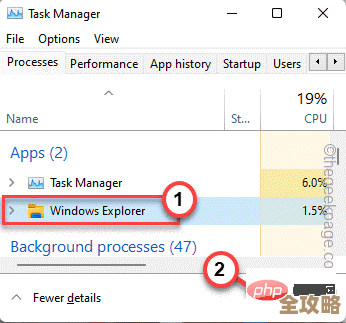
使用“运行”对话框(最推荐) 这是最快、最准确的方法,无论你在电脑上做什么,只要同时按下键盘上的 Windows徽标键 + R,屏幕左下角会弹出“运行”小窗口,在这个窗口里,直接输入 “control” 然后按回车键,控制面板的主界面就会立刻出现,这个方法的好处是百分百准确,不会出错。(来源:微软官方Windows快捷键文档)
-
通过“开始”菜单搜索 你可以直接按键盘上的 Windows徽标键 打开开始菜单,然后什么都不用点,直接开始打字输入“控制面板”四个字,系统会实时搜索并显示结果,当“控制面板”应用出现在最上面时,按回车键即可打开,这个方法也很直观,适合习惯用搜索的人。
-
利用文件资源管理器地址栏 先按 Windows徽标键 + E 打开“此电脑”(也就是文件资源管理器),你会发现窗口顶部有一个长长的地址栏,用鼠标点击一下地址栏的空白处,或者直接按 F4 键激活它,然后输入 “control” 再按回车,同样能启动控制面板。
进门后的“导航术”:在控制面板内部高效移动
打开控制面板后,它的界面里有很多图标和选项,用鼠标点来点去比较慢,这时候键盘就能大显身手了。
-
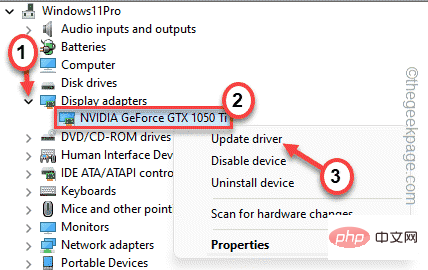
切换视图模式 控制面板默认可能是“类别”视图,把设置分成了几个大类,但如果你清楚地知道自己要找什么,电源选项”或“程序和功能”,这种视图反而要多点几次,你可以用键盘快速切换,进入控制面板后,连续按几次 Tab 键,直到焦点(一个虚线框)跳到右上角“查看方式”旁边的选项上(大图标”或“小图标”),然后使用键盘的 上下方向键 就可以在不同视图模式间切换,选好后按回车确认,切换到“大图标”或“小图标”后,所有设置项就都平铺在眼前了。
-
快速定位特定设置项 当所有图标平铺显示时,快速找到目标有个绝招:比如你想找“电源选项”,你不需要用Tab键一个一个慢慢挪,只需要在键盘上直接按一下 “D” 键,焦点会立刻跳到第一个以字母D开头的项目上(因为是中文界面,它实际是根据中文拼音的首字母来跳转的),所以按“D”,它会跳到“电源选项”;如果你想找“设备和打印机”,就按“S”;找“网络和共享中心”,就按“W”,这个技巧能让你在几秒钟内从几十个图标中精准定位。
-
使用Tab键和方向键进行精细操作 在任何一个控制面板的具体页面里,电源选项”中,你会看到单选按钮、链接、按钮等不同元素。Tab 键可以让你在这些可操作的元素之间顺序向前移动,而 Shift + Tab 组合键则可以反向移动,移动到某个按钮或选项上之后,用空格键 可以勾选或取消勾选复选框,也可以用回车键 来“点击”按钮或打开链接。方向键 则用于在一组单选按钮(平衡”、“高性能”)中进行选择。
高级组合技:跳过主界面,直达具体设置页面
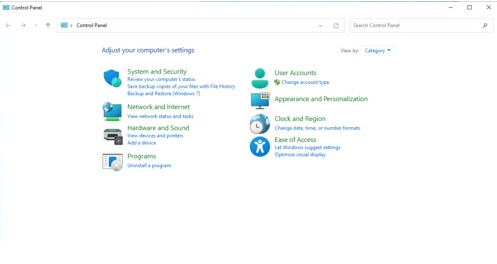
这是最高效的方法,让你完全绕过控制面板的主界面,像使用特快专列一样直接到达目的地,这需要借助“运行”对话框(Win+R)和一些特定的命令。
下面列举一些最常用的命令,你只需要按下Win+R,输入这些命令后回车即可:
- 程序和功能(卸载软件):输入 “appwiz.cpl”,这是使用频率非常高的一个功能。
- 电源选项:输入 “powercfg.cpl”。
- 网络连接(查看所有网络适配器):输入 “ncpa.cpl”。
- Internet选项(浏览器设置):输入 “inetcpl.cpl”。
- 鼠标属性:输入 “main.cpl”。
- 系统属性(查看计算机基本信息、设备管理器、高级系统设置):输入 “sysdm.cpl”。
- 用户账户:输入 “netplwiz”(这个命令比较特殊,不是.cpl结尾,但功能强大,可以管理用户)。
这些命令就像是控制面板背后各个功能模块的“秘密代码”,记住几个你最常用的,效率提升立竿见影。(来源:这些是Windows系统内建的命令行工具和控制面板文件)。
总结一下:
掌握这些方法的核心思路是:用“Win+R”输入命令作为万能钥匙,用“直接按键跳转”作为室内导航,尽量避免依赖鼠标的精确点击,刚开始可能需要稍微记忆一下,但一旦养成习惯,你会发现管理你的Windows 11电脑会变得非常流畅和迅速,你可以从最常用的“appwiz.cpl”(卸载程序)和“control”开始练习,慢慢扩展到其他命令和技巧。
本文由凤伟才于2025-12-04发表在笙亿网络策划,如有疑问,请联系我们。
本文链接:https://haoid.cn/wenda/64829.html