Win11声音驱动导致蓝屏问题的有效修复方案与操作指南

你需要确认蓝屏问题确实是由声音驱动引起的,最直接的证据是蓝屏界面上显示的错误代码,根据微软官方支持文档的说明,与音频驱动相关的常见蓝屏代码有 DRIVER_IRQL_NOT_LESS_OR_EQUAL、SYSTEM_THREAD_EXCEPTION_NOT_HANDLED 等,并且通常会明确指出出问题的文件,比如以 .sys 结尾的文件名,常见的肇事驱动文件包括 Realtek 声卡相关的 HDXRT.sys、RTKVHD64.sys,或者 Conexant、C-Media 等品牌的驱动文件,如果你在蓝屏瞬间看到了这类信息,那么基本可以锁定问题根源。
确认问题后,请勿慌张,按照以下步骤从简到繁进行操作,绝大多数问题都可以解决。
进入安全模式并进行基础排查(最安全的第一步)
由于正常启动可能会触发蓝屏,我们首先需要进入一个不加载非必要驱动的“安全模式”,根据微软官方支持文档的指引,进入安全模式的方法如下:
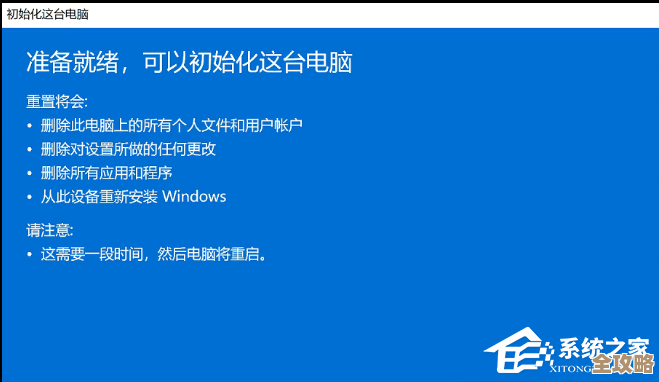
- 在登录界面或开始菜单的电源选项处,按住键盘上的
Shift键不放,然后点击“重启”。 - 电脑重启后,会进入一个蓝色背景的“选择一个选项”界面,依次选择“疑难解答” > “高级选项” > “启动设置” > “重启”。
- 电脑再次重启后,会看到一个带有编号的列表,按键盘上的
F4或数字4键,即可进入安全模式。
在安全模式下,你可以进行以下操作:
- 卸载最近安装的软件: 如果你是在安装了某个新软件(特别是音频增强软件、虚拟声卡、游戏语音工具如 Voicemod 等)后出现蓝屏,请到“设置”>“应用”>“已安装的应用”中将其卸载。
- 运行系统自带的诊断工具: 在安全模式下,搜索并打开“命令提示符”,右键点击以“管理员身份运行”,然后输入
sfc /scannow并回车,这个命令会扫描并修复系统核心文件的完整性。
回滚、更新或卸载声音驱动程序(核心解决方案)
在安全模式下,或者如果你还能勉强进入正常系统,这是最直接的修复手段。
-
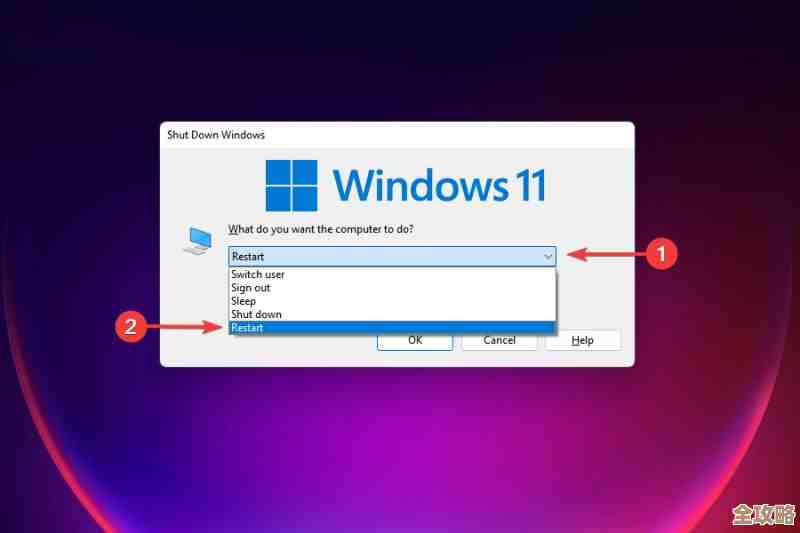
回滚驱动程序(首选): 如果你是在更新声卡驱动后立刻出现蓝屏,那么新驱动很可能存在兼容性问题,回滚到之前的版本是最快的方法。
- 右键点击“开始”按钮,选择“设备管理器”。
- 找到并展开“声音、视频和游戏控制器”。
- 右键点击你的声卡设备(如 Realtek High Definition Audio),选择“属性”。
- 切换到“驱动程序”选项卡,点击“回退驱动程序”,如果这个按钮是灰色的,说明没有之前的版本可供回退,请尝试下一步。
-
更新驱动程序(谨慎操作): 如果回滚不可用,或者你很久没更新驱动了,可以尝试更新。
- 通过Windows更新: 这是最简单的方法,前往“设置”>“Windows更新”>“高级选项”>“可选更新”,查看是否有声卡驱动更新,微软在这里提供的驱动通常经过稳定性测试。
- 从设备制造商官网下载: 这是最推荐的方法,根据你的电脑品牌(如联想、戴尔、惠普)或主板品牌(如华硕、技嘉、微星),访问其官方网站的支持页面,输入你的电脑或主板型号,下载专为Windows 11设计的最新音频驱动程序进行安装,这比使用通用驱动兼容性更好。
-
卸载驱动程序(彻底清理): 如果以上方法无效,可以考虑彻底卸载当前驱动,让系统重新识别。

- 在“设备管理器”中,右键点击你的声卡设备,选择“卸载设备”。务必勾选“尝试删除此设备的驱动程序”选项,然后点击“卸载”。
- 完成后重启电脑,Windows 在启动时会自动检测硬件并安装一个自带的通用驱动,这个驱动可能功能简单,但通常非常稳定,可以帮你判断问题是否由第三方驱动引起,如果蓝屏消失,你可以再尝试安装官网提供的最新驱动。
禁用音频增强效果和独占模式(常见冲突源)
有时问题不在驱动本身,而在于一些音频“增强”功能,根据一些技术社区如Ten Forums的用户经验分享,禁用这些功能可能有效。
- 在搜索框输入“控制面板”并打开。
- 查看方式改为“大图标”,找到并点击“声音”。
- 在“播放”选项卡下,右键点击你的默认扬声器设备,选择“属性”。
- 在“增强”选项卡中,勾选“禁用所有声音效果”。
- 在“高级”选项卡中,取消勾选“允许应用程序独占控制该设备”。
- 点击“确定”保存设置,然后重启电脑。
使用系统还原点或干净启动(终极手段)
如果所有方法都失败了,可以考虑使用系统还原。
- 在搜索框输入“创建还原点”,打开系统属性对话框。
- 点击“系统还原”按钮,按照向导选择一个在出现蓝屏问题之前创建的还原点,将系统恢复到当时的状态,这不会影响你的个人文件,但会卸载之后安装的程序和驱动。
如果连安全模式都无法进入,或者没有可用的还原点,你可能需要准备一个Windows 11安装U盘,从安装介质启动,选择“修复计算机”来进行系统重置或高级启动选项。
总结一下操作顺序建议: 先尝试进入安全模式排查 -> 然后优先回滚驱动 -> 不行再尝试从官网更新驱动 -> 同时禁用音频增强 -> 最后考虑系统还原,在整个过程中,保持Windows系统本身为最新状态也是非常重要的,因为微软的累积更新有时会包含驱动兼容性修复,希望这些步骤能帮助你彻底解决声音驱动导致的蓝屏烦恼。
本文由钊智敏于2025-12-04发表在笙亿网络策划,如有疑问,请联系我们。
本文链接:https://haoid.cn/wenda/64834.html