掌握Windows 11登录凭据配置:用户账户与密码管理实用教程

(根据微软官方支持文档及Windows 11系统内置帮助信息整理)
要开始管理你的Windows 11电脑,第一步就是弄懂用户账户和密码,这就像是给你的家和私人日记上锁,不同的锁和钥匙决定了谁能进、能看什么,下面我们就一步步来了解怎么设置和管理它们。
第一部分:认识你的用户账户类型
当你第一次设置Windows 11时,系统会强烈建议你使用微软账户登录,这和我们以前用的本地账户有什么区别呢?
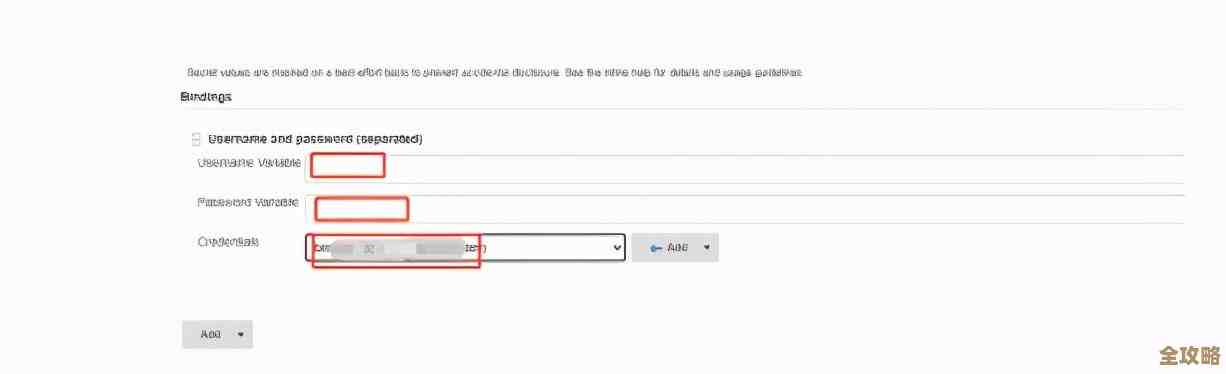
- 微软账户:这是一个邮箱地址(比如Outlook或Hotmail),它就像是你的数字身份证,用它登录Windows 11,最大的好处是能把你的设置(比如桌面背景、浏览器收藏夹)、购买的应用和OneDrive里的文件同步到任何一台你用这个账户登录的电脑上,它也是使用微软商店、Xbox游戏服务等的前提,根据微软官方说明,使用微软账户可以更好地实现跨设备同步和集成体验。
- 本地账户:这个账户信息只存在你这台电脑里,不和网络上的任何服务连接,它更传统,隐私感更强,但你就享受不到设置同步之类的便利了,如果你只是在家里的固定电脑上使用,不需要和其他设备联动,本地账户也是个简洁的选择。
第二部分:如何设置和更改密码
密码是你账户安全的第一道防线,设置一个强密码非常重要。
- 为微软账户设置强密码:如果你的Windows 11是用微软账户登录的,那么密码是在微软的网站上管理的,而不是在电脑设置里,你需要打开浏览器,访问微软的账户登录页面,登录后找到“安全”选项,在那里你可以更改密码,一个强密码通常要超过12位,包含大小写字母、数字和符号,并且不要用容易猜到的生日或单词,微软账户安全中心强调,强密码是保护账户免受未经授权访问的关键。
- 为本地账户设置或更改密码:如果你用的是本地账户,操作就在电脑上进行,点击“开始”菜单,选择“设置”(那个齿轮图标),然后进入“账户”,再点击“登录选项”,在这里你能找到“密码”选项,点击“更改”即可,如果是第一次为本地账户设密码,这里会显示“添加”密码。
第三部分:探索更便捷、更安全的登录方式
除了输入密码,Windows 11提供了好几种更现代、更安全的登录方法,你可以根据自己电脑的支持情况来选择。
- PIN码:这是最推荐的方式之一,PIN码是一串数字(也可以包含字母和符号),它只跟你当前的这台电脑绑定,即使有人偷看到了你的PIN码,也无法在别的电脑上登录你的微软账户,所以比传统密码更安全,而且输入数字通常比输入复杂密码快得多,在“设置”>“账户”>“登录选项”里就可以设置或更改PIN码,Windows Hello设置中提及,PIN码与特定设备关联,提供了额外的安全层。
- Windows Hello:这是最快最安全的登录方式,包括三种形式:
- 人脸识别:如果你的电脑有红外摄像头,可以设置“Windows Hello人脸”识别,刷脸就能解锁电脑,非常方便。
- 指纹识别:如果你的电脑有指纹读取器,可以设置指纹登录,手指一放就解锁。
- 物理安全密钥:这是一种像U盘一样的硬件设备,插入电脑才能登录,安全性极高。 这些设置都可以在“登录选项”里找到,系统会引导你完成录入过程,根据Windows Hello功能介绍,生物识别登录方式因其便捷性和唯一性,能有效提升安全性。
- 图片密码:这是一种有趣的登录方式,你可以选择一张自己喜欢的图片,然后在上面画出特定的手势(比如圆圈、直线),登录时,你就在图片上重复这些手势,这在触摸屏设备上尤其好用。
第四部分:日常管理和其他重要设置
- 切换账户:如果你的电脑有多个人使用,可以为他们添加账户,在“设置”>“账户”>“家庭和其他用户”里,你可以“添加其他用户”,为他们创建微软账户或本地账户,这样每个人都有自己的独立空间、文件和设置。
- 忘记密码怎么办:对于微软账户,一定要在微软账户安全页面设置一个备用的安全邮箱或手机号,这样忘记密码时可以通过它们重置,对于本地账户,如果你设置了密码重置盘(一个U盘),可以用它来重置密码;如果没有,问题会比较麻烦,可能需要求助专业人士。
- 动态锁:这是一个很酷的小功能,在“登录选项”里开启“动态锁”,并将你的手机通过蓝牙与电脑配对,当你带着手机离开电脑一定范围后,蓝牙断开连接,Windows 11会自动锁定你的电脑,防止你离开时被别人操作。
管理好Windows 11的登录凭据并不复杂,从选择一个合适的账户类型开始,然后设置一个强密码,并尽量使用PIN码或Windows Hello等更先进的登录方式,别忘了了解一下多账户管理和动态锁这样的便利功能,花一点时间配置好这些,就能让你的电脑既安全又符合你的使用习惯。
本文由畅苗于2025-12-04发表在笙亿网络策划,如有疑问,请联系我们。
本文链接:https://haoid.cn/wenda/64881.html