笔记本WiFi连接故障?小鱼教您快速排查与解决方法

(引用来源:联想知识库、微软官方支持社区、知乎数码区用户经验分享)
朋友,你是不是也遇到过这种情况?正急着上网查资料、开会或者追剧,笔记本的WiFi图标突然打了个红叉,或者显示已连接却死活上不了网,别急,这事儿太常见了,就像出门忘带钥匙一样,虽然烦人,但总有办法解决,今天小鱼就跟你拉拉家常,一步步把这个问题捋清楚,咱们不用那些听不懂的专业词,就用人话把问题搞定。
第一步:先检查最简单的,往往最有效
很多时候,问题就出在咱们眼皮子底下,却最容易忽略。
- 看看WiFi开关开了没? 这可不是开玩笑,很多笔记本在键盘上有一个专门的WiFi开关按键,或者通过Fn键加一个带天线图标的F1-F12键来控制,你按一下,看看键盘上的指示灯有没有变化,有时候可能就是不小心碰关了。
- 重启一下路由器和电脑。 这是解决电子设备问题的“万能钥匙”,把家里的路由器电源拔掉,等个30秒再插上,把你的笔记本电脑也彻底关机再开机,这个简单的操作能清除很多临时的软件冲突和网络缓存,十有八九问题就这么解决了,用北京话讲,这叫“重启解千愁”。
第二步:如果开关都开着,还是连不上
那咱们就得让电脑自己检查一下了。
- 用系统自带的“网络疑难解答”。 这是Windows系统里的一个很聪明的工具,你右键点击任务栏右下角的那个WiFi图标(或者小电脑图标),选择“疑难解答”或“查找并修复网络问题”,系统就会像医生一样,自动帮你诊断WiFi为啥闹脾气,它会检查驱动是不是正常、设置对不对,很多时候能自动帮你修复,根据微软官方支持社区的建议,这是官方首推的初步排查方法。
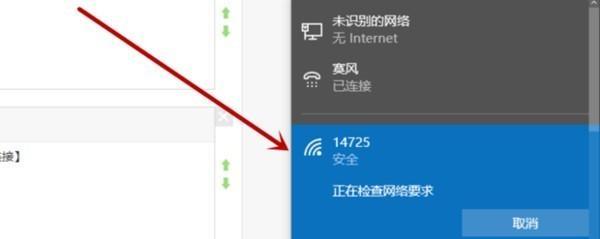
- 检查是不是“飞行模式”开了。 这个跟手机一样,笔记本也有飞行模式,你点开WiFi图标,看看是不是有一个飞机的小图标亮着,如果是,把它关掉就行。
第三步:疑难解答没搞定,咱们手动看看驱动
“驱动”你可以理解成电脑和WiFi硬件之间的“翻译官”,翻译官要是撂挑子了,两边就没法沟通。
- 检查网络适配器状态。 在桌面右键点击“此电脑”,选择“管理”,然后找到“设备管理器”,在里面点开“网络适配器”,看看里面有没有你的无线网卡设备(名字里一般有“Wireless”或“WiFi”字样),如果它上面有个黄色叹号或者向下的小箭头,说明它有问题或者被禁用了。
- 启用或重新安装驱动。 如果看到向下箭头,就右键点击它,选择“启用设备”,如果是黄色叹号,就右键选择“更新驱动程序”,你可以让系统自动搜索更新,也可以去笔记本品牌的官网(比如联想、戴尔、华硕的官网),根据你的笔记本型号,下载对应的最新无线网卡驱动程序来安装,知乎上很多数码达人强调,官网驱动最匹配,比Windows自动更新的更稳定。
第四步:还是不行?排查一下路由器和网络本身
问题不在你的笔记本,而在路由器或者网络环境上。
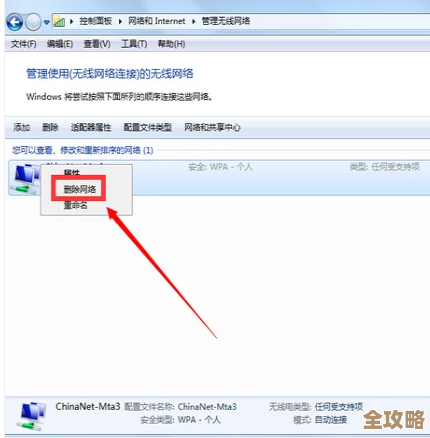
- 看看其他设备能连上吗? 用你的手机连一下同一个WiFi,如果能正常上网,那问题基本锁定在你的笔记本上,如果手机也上不去,那肯定是路由器或者宽带的问题了,这时候你可以给网络运营商(比如移动、联通、电信)打个电话问问是不是片区网络故障。
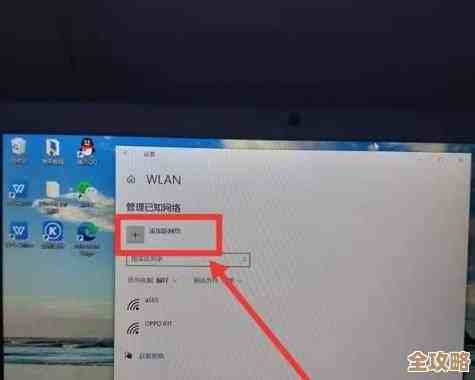
- 重启路由器我们已经说过了,这里可以试试“忘记”网络再重连。 在笔记本的WiFi列表里,找到你家的网络,选择“忘记此网络”,然后重新搜索,输入密码再连一次,这能清除掉之前可能保存的错误连接配置。
- 离路由器近一点试试。 如果离路由器太远或者隔了好几堵墙,信号会很弱,导致连接不稳定甚至断开,抱着笔记本靠近路由器,如果能连上,说明是信号覆盖问题,可以考虑换个路由器位置或者加个WiFi放大器。
第五步:一些不常见但可以试试的“杀手锏”
如果以上方法都试遍了,问题依旧,那咱们再往下挖一挖。
- 重置网络设置。 在Windows搜索框里输入“命令提示符”或“cmd”,右键用“以管理员身份运行”,然后输入命令:
netsh winsock reset,回车,完成后重启电脑,这个命令会重置网络的底层核心设置,能解决一些深层冲突,联想知识库在应对顽固网络问题时也会提到此方法。 - 检查电源管理设置。 有时候为了省电,系统会允许关闭无线设备,还是在“设备管理器”里,找到你的无线网卡,右键“属性”,在“电源管理”选项卡里,看看是不是勾选了“允许计算机关闭此设备以节约电源”,如果勾选了,就取消它,然后确定。
如果所有方法都无效
有可能是无线网卡硬件本身出现了物理损坏,这种情况比较少见,但确实存在,如果你的笔记本还在保修期内,联系品牌售后是最稳妥的选择。
好了,小鱼啰嗦了这么多,其实就是想告诉你,笔记本连不上WiFi别慌张,从最简单到稍微复杂一点,一步步来,大部分问题都能自己解决,希望你的网络能快点恢复正常!
本文由歧云亭于2025-12-04发表在笙亿网络策划,如有疑问,请联系我们。
本文链接:https://haoid.cn/wenda/64892.html