Win11系统电池图标消失?快速找回电量显示状态指南

你是不是某天打开电脑,习惯性地想看一眼右下角的电池电量,却发现那个熟悉的小图标不见了?任务栏空空如也,心里顿时有点没底:电脑还有多少电?是不是电池出问题了?别着急,这种情况在Win11系统中并不少见,通常不是什么硬件故障,只是系统设置或一些小bug在作怪,今天我们就来一起看看,如何用几种简单的方法,快速把消失的电量显示图标找回来。
我们要从最简单、最可能的原因开始尝试,很多时候,图标不见了只是因为被不小心隐藏了,第一步就是检查系统任务栏的设置。
你用鼠标右键点击任务栏的空白处,在弹出的菜单里选择“任务栏设置”,或者,你也可以直接点击屏幕左下角的“开始”按钮,然后选择“设置”(那个像齿轮一样的图标),进入设置后,再点击左侧的“个性化”,接着选择右边的“任务栏”,在任务栏设置页面里,你需要找到并点击“任务栏角落图标”这个选项,点进去之后,你会看到一个列表,其中应该有一个叫“电源”的开关,你检查一下这个开关是不是被关掉了,如果它是关闭状态(灰色),那你只需要轻轻点一下,把它打开(变成蓝色),操作完之后,你再看一眼任务栏右下角,那个电池图标很可能就已经回来了,这个方法是最直接的,根据微软官方支持文档的常见问题排查步骤,这通常是首要检查项。
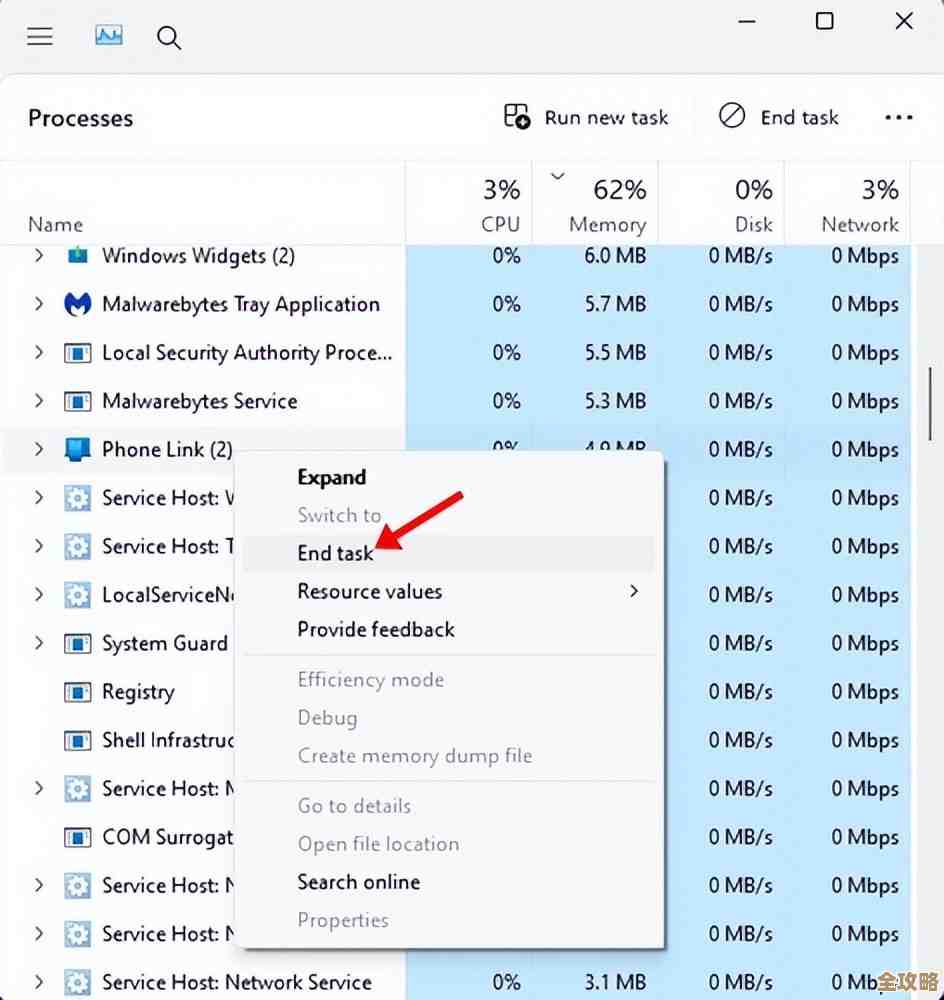
如果上一步的开关本来就是开着的,但图标依然不见踪影,那我们可以进行第二步:重启一下Windows资源管理器,这个名字听起来有点技术性,但其实操作起来很简单,它就像是管理你电脑桌面上所有窗口、任务栏和图标的“大管家”,有时候这个“大管家”累了,需要休息一下,重启它就能解决很多奇怪的小问题。

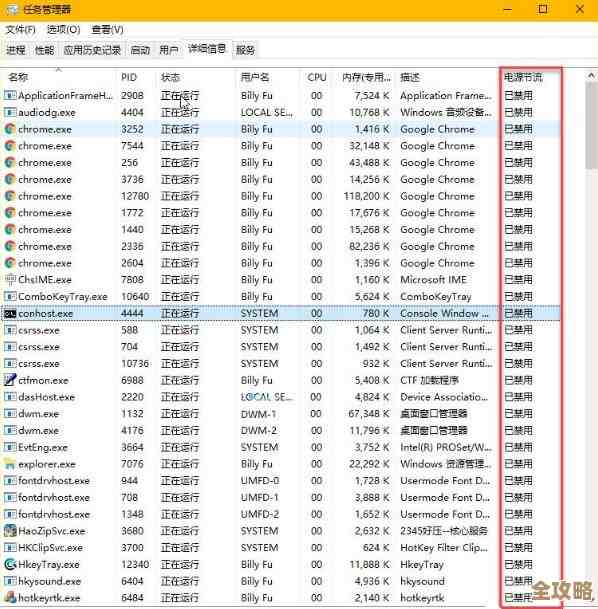
你同时按下键盘上的 Ctrl + Shift + Esc 三个键,这样就能打开“任务管理器”,在任务管理器里,你可能需要点击左下角的“详细信息”来看到更全面的列表,在这个列表里,你找到一个叫做“Windows资源管理器”的进程,用鼠标点击选中它,然后点击右下角的“重新启动”按钮,你会看到屏幕可能会闪一下,任务栏会暂时消失又立刻出现,这个过程是正常的,重启完成后,你再检查一下电池图标是否出现了,这个方法是许多技术社区,如微软官方问答社区或国内知名的CSDN博客上,用户反馈有效的常用技巧。
假如重启资源管理器也没用,我们还可以尝试第三步:运行系统文件检查工具,这个工具是Windows系统自带的,它可以扫描并修复一些可能损坏的系统文件,说不定那个负责显示图标的系统文件正好出了点小差错。
这次,你需要用鼠标右键点击“开始”按钮(或者直接按 Win + X 键),在弹出的菜单中选择“Windows终端(管理员)”或“命令提示符(管理员)”,这里一定要注意选择带“管理员”字样的,这样才有足够的权限进行修复,打开一个黑色的命令窗口后,你输入 sfc /scannow (注意sfc后面有个空格),然后按回车键,系统就会开始自动扫描,这个过程可能需要几分钟,你耐心等待它完成,如果它发现了问题并成功修复,会给你提示,修复完成后,最好重启一下电脑,然后再看看电池图标回来了没有,这个方法是微软官方支持文档中针对系统文件完整性问题的标准解决方案。
如果以上方法都尝试过了,电池图标还是不肯露面,那我们还可以检查一下第四点:电池驱动程序,你可以把驱动程序理解为电脑硬件(比如电池)和操作系统(Win11)之间的“翻译官”,如果这个“翻译官”罢工了,双方就无法正常沟通。
你再次右键点击“开始”按钮,选择“设备管理器”,在设备管理器窗口里,找到并展开“电池”这个类别,你会看到下面通常有“Microsoft ACPI兼容的控制方法电池”之类的选项,你在这个选项上点击右键,选择“卸载设备”,系统可能会提示你重启电脑,你按照提示操作即可,不用担心,重启后,Windows系统会自动重新检测并安装正确的电池驱动程序,这个方法在联想、戴尔等品牌电脑的官方技术支持页面中,也常被用作解决电池识别问题的手段。
如果所有方法都无效,我们还可以考虑创建一个新的本地用户账户来测试一下,问题可能只出在你当前的用户配置文件上,创建一个新账户(拥有管理员权限),然后登录到这个新账户里,看看电池图标是否显示,如果在新账户里显示正常,那就说明是你原账户的配置出了问题,你可以考虑将文件迁移到新账户使用,这是排查用户配置文件损坏的终极方法,在微软社区中常被资深用户推荐。
希望这些步骤能帮你顺利找回消失的电池图标,前两种方法就能解决大部分问题,祝你成功!
本文由凤伟才于2025-12-04发表在笙亿网络策划,如有疑问,请联系我们。
本文链接:https://haoid.cn/wenda/64936.html