解决Windows 11中无法移动文件的故障,详细操作步骤解析

当你发现文件或文件夹在Windows 11中无法移动时,先不要着急,这通常不是硬件损坏,而是一些常见的软件问题或系统设置导致的,我们可以按照从简单到复杂的顺序,一步步来排查和解决。
第一步:检查最基本的可能性
在深入复杂操作前,先排除一些显而易见的原因。
- 文件是否正在被使用? 这是最常见的原因,如果你要移动的文件正被某个程序打开,系统会阻止移动以防止数据出错,请确保关闭所有可能使用该文件的程序,如果是Word文档,就关闭Word;如果是视频文件,就关闭播放器,然后再尝试移动。
- 是否有足够的权限? 特别是当你要移动系统文件或位于C盘“Program Files”等受保护文件夹内的文件时,你需要管理员权限,一个简单的判断方法是:尝试将文件移动到你自己的“文档”或“桌面”文件夹里,如果这样能成功,但移动到系统文件夹就失败,那很可能就是权限问题。
- 解决方法:右键点击你想要移动的文件夹或文件,选择“属性”,切换到“安全”选项卡,查看你的用户账户是否拥有“完全控制”的权限,如果没有,你需要点击“编辑”来更改权限,但请注意,随意修改系统文件的权限可能存在风险,除非你非常清楚自己在做什么。(来源:微软官方关于文件权限的说明)
- 目标磁盘空间是否足够? 检查一下你要将文件移动到的那个硬盘分区(比如D盘、E盘)是否还有足够的剩余空间,空间不足自然无法存入新文件。
第二步:解决文件系统错误
如果以上情况都排除了,问题可能出在文件系统本身,硬盘用久了可能会产生一些逻辑错误。
- 使用磁盘错误检查工具:这是一个Windows自带的实用工具,可以扫描和修复磁盘错误。
- 操作步骤: a. 打开“此电脑”,右键点击文件所在的那个硬盘分区(比如C盘),选择“属性”。 b. 切换到“工具”选项卡。 c. 在“查错”区域,点击“检查”按钮。 d. 如果系统提示不需要扫描,你依然可以点击“扫描驱动器”来强制进行,如果发现错误,按照提示重启电脑,系统会在启动时自动修复。(来源:微软支持文档“使用错误检查工具修复驱动器错误”)
第三步:排查第三方软件的干扰
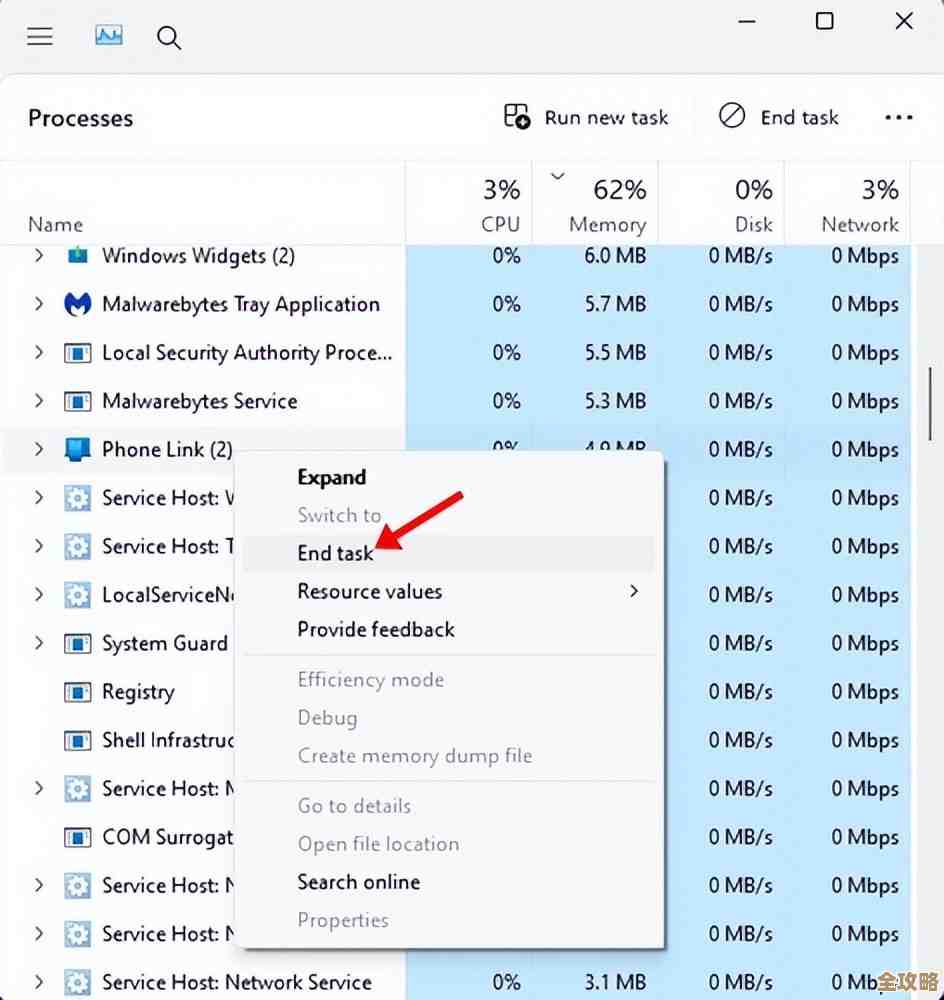
某些后台运行的程序,特别是安全软件或云存储同步软件(如OneDrive、百度网盘),可能会锁定文件,导致你无法移动。
- 暂时禁用防病毒软件:你的杀毒软件可能将移动操作误判为可疑行为,可以尝试暂时关闭它的实时保护功能几分钟,然后尝试移动文件,成功后记得重新开启。
- 暂停云同步:如果你要移动的文件正处于OneDrive、Dropbox等云盘的同步文件夹中,同步进程可能会占用文件,右键点击任务栏右侧的云盘图标,选择“暂停同步”一段时间(例如2小时),然后再进行移动操作。
第四步:使用命令提示符进行强力删除(谨慎使用)
如果文件不仅不能移动,甚至无法删除,像一个“顽固文件”,我们可以使用更强大的命令行工具,这种方法尤其适用于因路径过长或包含特殊字符而无法操作的文件。
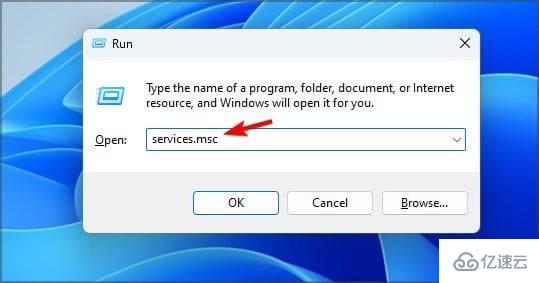
- 操作步骤:
a. 在Windows搜索栏中输入“cmd”,在搜索结果中,右键点击“命令提示符”,选择“以管理员身份运行”。
b. 在弹出的黑色窗口中,我们需要先定位到文件所在的目录,如果文件在D盘的“问题文件夹”里,就输入
D:然后按回车,再输入cd \问题文件夹按回车,如果不确定路径,可以在文件资源管理器中复制该文件夹的路径。 c. 输入以下命令并按回车:del /f /q /a *.*/f表示强制删除只读文件。/q表示安静模式,删除时不询问确认。/a表示删除所有属性的文件。 d. 这个命令会删除当前文件夹下的所有文件。所以执行前请务必确认你所在的文件夹是正确的,并且里面的文件都是你确定要删除的! 执行完毕后,你应该就可以删除或移动那个空文件夹了。(来源:微软官方关于Del命令的参数说明)
第五步:在安全模式下尝试
如果以上方法全部无效,问题可能源于某个深度嵌入系统的进程或驱动,我们可以启动到“安全模式”来排除这些干扰,在安全模式下,Windows只加载最核心的驱动和系统服务。
- 进入安全模式:
- 点击“开始”菜单 -> “设置” -> “系统” -> “恢复”。
- 在“高级启动”旁边,点击“立即重新启动”。
- 电脑重启后,会看到一个蓝色界面,选择“疑难解答” -> “高级选项” -> “启动设置” -> “重启”。
- 再次重启后,按键盘上的数字键“4”或功能键“F4”进入安全模式。
- 在安全模式下,尝试移动那个之前无法移动的文件,如果成功了,就证明是某个正常模式下启动的程序造成了冲突,你需要回想最近安装了什么新软件,或者逐个排查开机启动项。
最后的手段:检查硬盘健康状态
如果文件移动问题频繁发生,甚至伴有系统卡顿或异响,可能是硬盘即将出现物理损坏的征兆,建议使用硬盘制造商提供的诊断工具(如西数的Data Lifeguard Diagnostic、希捷的SeaTools)对硬盘进行一次全面的健康检查,如果检测出坏道或其他硬件问题,请立即备份所有重要数据并考虑更换硬盘。
解决Windows 11无法移动文件的问题,就像一个侦探破案,需要耐心地一步步排除嫌疑,从最简单的“文件是否被占用”开始,再到检查权限、修复磁盘错误、关闭可能冲突的软件,最后使用命令行或安全模式这类强力工具,通常情况下,问题在前几步就能得到解决。
本文由帖慧艳于2025-12-04发表在笙亿网络策划,如有疑问,请联系我们。
本文链接:https://haoid.cn/wenda/64938.html