电脑桌面图标不见了?快速找回方法全解析

电脑一开机,发现桌面上干干净净,平时常用的那些图标,此电脑”、“回收站”、浏览器什么的,全都不见了,这种情况很多人都遇到过,先别慌,你的文件和软件其实都还在电脑里,只是图标的显示出了问题,下面我就给你梳理几种最常见、最有效的解决方法,从简单到复杂,一步步来试试看。
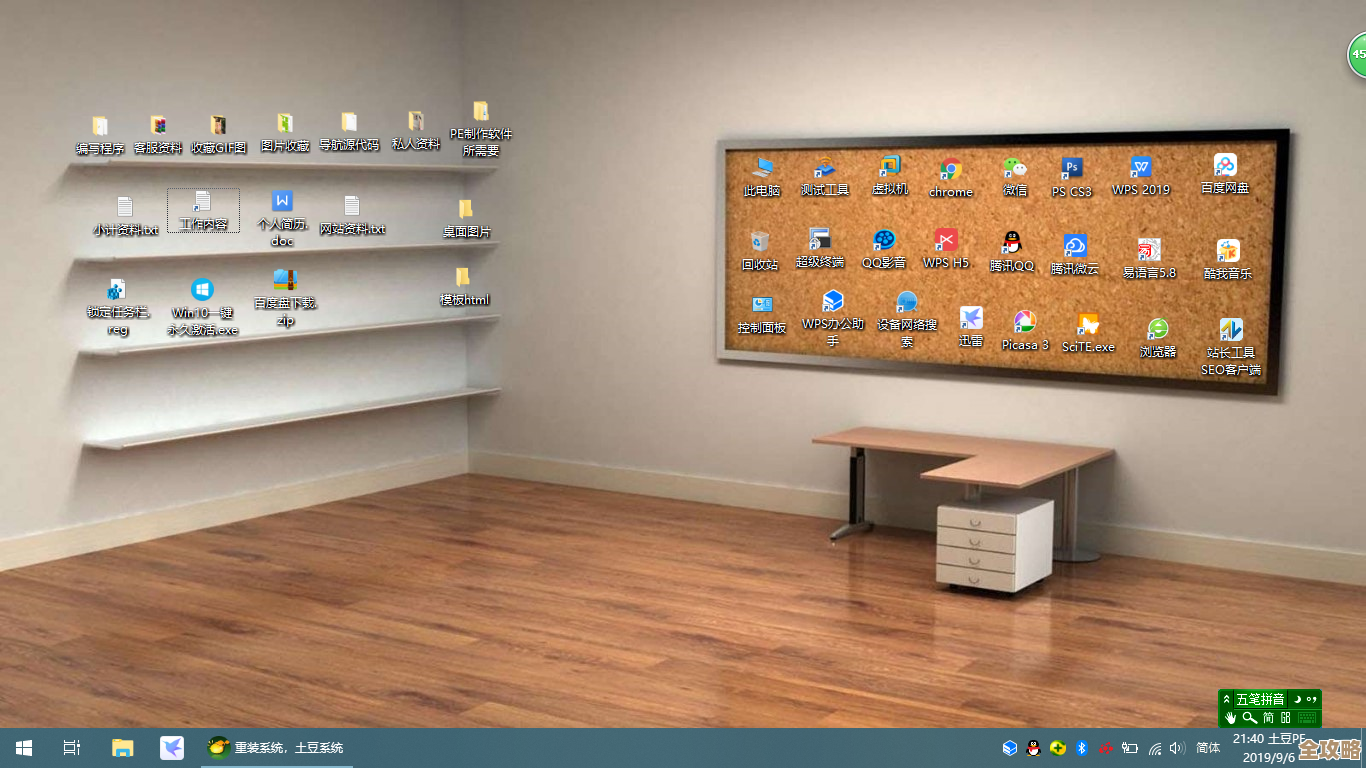
我们从最简单、可能性最大的地方开始检查,根据腾讯电脑管家官方帮助文档和知乎上多位技术博主的经验,这种情况八成是桌面图标设置被无意中更改了,解决方法很简单:在桌面空白处点击一下鼠标右键,会弹出一个菜单,在这个菜单里,找到并点击“查看”选项,然后又会弹出一个子菜单,你要仔细看一下,确保“显示桌面图标”这一项前面是打上了对勾的,如果没有勾选,那桌面图标自然就隐藏起来了,你只要用鼠标左键点击一下这一行字,勾选上,消失的图标应该立刻就回来了,这个是最常见的原因,很多人都是不小心用鼠标右键误操作导致的。
如果检查了上面的设置没问题,或者勾选之后图标还是没出现,那我们可以进行第二步操作,根据太平洋电脑网的一篇故障排查文章,这可能与Windows资源管理器的临时故障有关,我们可以尝试重启一下这个负责管理桌面、任务栏等界面元素的核心进程,方法也不难:同时按住键盘上的“Ctrl” + “Alt” + “Delete”这三个键,然后会弹出一个蓝色背景的界面,在这里选择“任务管理器”,或者更直接一点,同时按“Ctrl” + “Shift” + “Esc”键,也能直接打开任务管理器,在任务管理器窗口里,找到“Windows资源管理器”这个进程,用鼠标右键点击它,在弹出的菜单中选择“重新启动”,这时你会看到任务栏会暂时消失然后又重新加载,稍等片刻,看看桌面图标是不是就恢复了,这个操作相当于给电脑的“面子工程”部分快速重启了一下,能解决很多临时的显示小毛病。
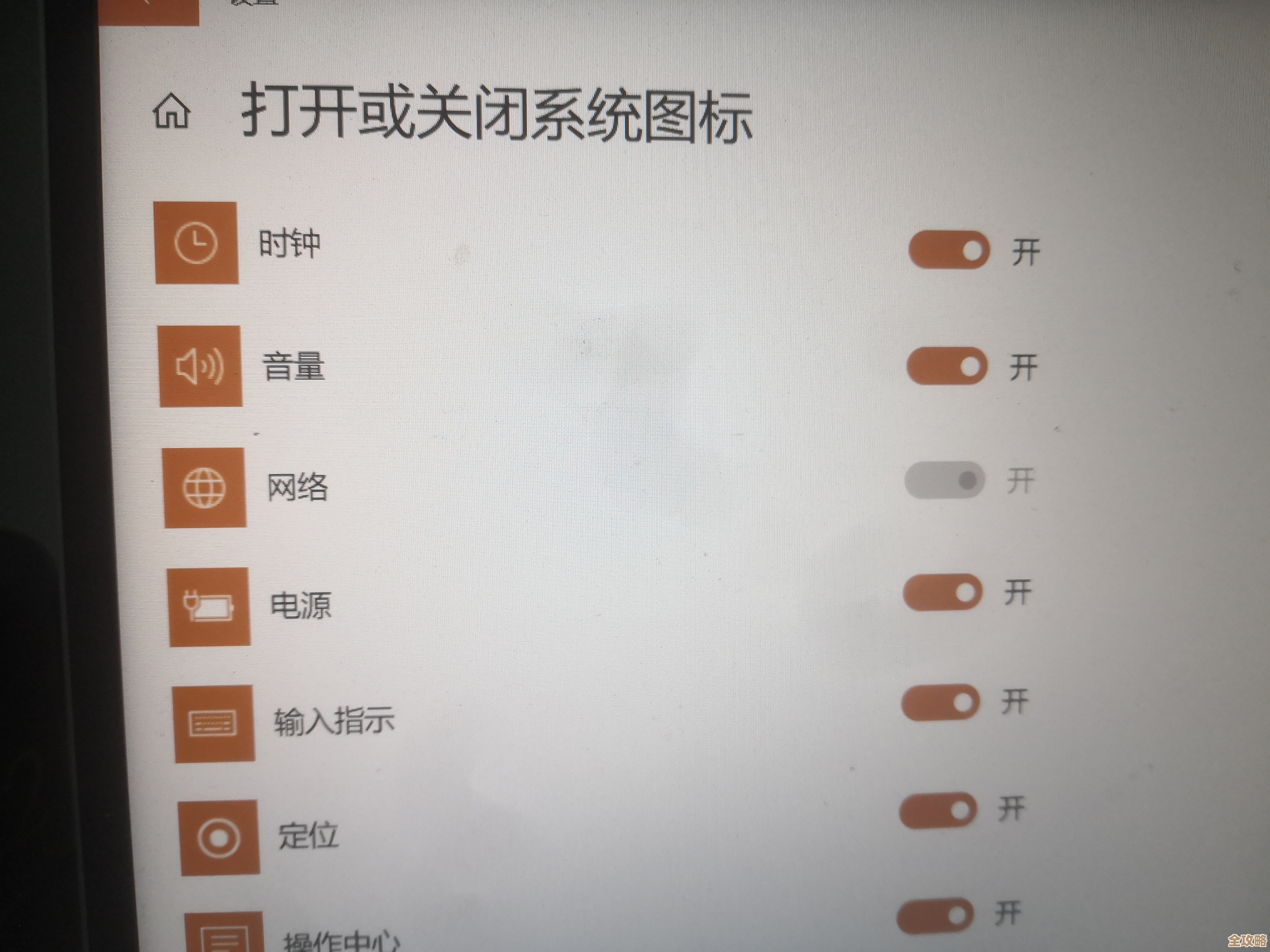
要是前两招都不管用,我们再来看看是不是个性化设置方面的问题,有些用户喜欢自定义主题或进行一些个性化设置,可能会不小心导致图标消失,这时候,我们可以尝试手动把关键图标添加回来,依旧在桌面空白处点击右键,但这次选择“个性化”,在弹出的设置窗口中,找到左侧的“主题”选项并点击,然后在右侧相关的设置下找到“桌面图标设置”并点击进去,这里会弹出一个新窗口,里面列出了“计算机(此电脑)”、“用户的文件”、“网络”、“回收站”等核心图标,你看一下哪些图标前面的复选框没有被勾选,把它们都勾选上,然后点击“应用”再点“确定”,这样操作后,这些系统自带的图标就应该会重新出现在桌面上了。
如果经过以上三步,你的那些软件快捷方式图标(比如微信、QQ、浏览器等)回来了,但“此电脑”这样的系统图标依然不见踪影,那很可能问题就出在上一步的“桌面图标设置”里,记得重点检查那里,还有一种比较少见但可能的情况,是用户配置文件或系统文件临时出错,今日头条号“电脑技师大明”分享过一个方法:调出“运行”对话框(按Win+R键),输入“sfc /scannow”(注意sfc后面有个空格),然后回车,这个命令会扫描并尝试修复受损的系统文件,过程可能需要一点时间,完成后重启电脑看看效果。
如果所有方法都尝试过了,问题依旧存在,那么需要考虑的可能性就更多一些了,是不是最近安装了某些新软件或更新了驱动,产生了冲突?是不是病毒或恶意软件在作怪?这时候,可以尝试回忆一下问题出现前你对电脑做了什么,尝试卸载最近安装的软件或回退驱动更新,用杀毒软件进行全盘扫描也是必要的安全措施,如果这些都无法解决,而你又对电脑操作不太熟悉,寻求身边朋友或专业人士的帮助可能是最稳妥的选择,桌面图标消失通常不是大问题,耐心按照步骤排查,大概率都能轻松解决。
本文由符海莹于2025-12-04发表在笙亿网络策划,如有疑问,请联系我们。
本文链接:https://haoid.cn/wenda/64993.html