掌握Windows 11任务管理器的快捷打开方法及实用操作指南

掌握Windows 11任务管理器的快捷打开方法及实用操作指南
任务管理器是Windows系统中一个极其强大的工具,它能让你看清电脑内部正在发生什么,并解决各种问题,无论是程序卡住、电脑变慢,还是想了解是什么在偷偷占用资源,任务管理器都是你的首选,下面就来详细说说怎么快速打开它,以及怎么用好它。
多种快捷打开方式,总有一款适合你
根据微软官方支持文档和常见的电脑使用技巧,打开任务管理器的方法有很多,你可以选择最顺手的一种。
-
最经典快捷:Ctrl + Shift + Esc 这是最直接、最快速的快捷键,无论你正在做什么,只要同时按下键盘上的
Ctrl、Shift和Esc这三个键,任务管理器窗口就会立刻弹出,这个方法特别适合当某个程序卡死导致鼠标无法操作桌面时使用。 -
通过安全选项菜单:Ctrl + Alt + Delete 这个组合键大家可能更熟悉,按下后,屏幕会变成一个包含多个选项的蓝色界面,在这里选择“任务管理器”即可,虽然比第一种多一步,但在系统响应极其缓慢或需要锁定电脑等操作时,这个方式非常可靠。
-
使用任务栏右键菜单 这是鼠标操作的便捷方法,直接用鼠标右键点击屏幕底部的任务栏(就是有开始菜单和程序图标的那一条)的空白处,在弹出的菜单中,第一个选项就是“任务管理器”。
-
通过“运行”对话框 按下
Windows徽标键 + R打开“运行”窗口,然后输入taskmgr,再按回车,这个方法需要你记住一个简单的命令,但对于习惯使用命令的用户来说也很高效。 -
在开始菜单中搜索 点击开始按钮或按
Windows徽标键,直接在搜索框中输入“任务管理器”,在搜索结果中点击它就能打开,这是最直观的方法,不需要记任何快捷键。
任务管理器的实用操作指南
打开任务管理器后,你可能会看到一堆复杂的名词和数据,别担心,我们只关注最实用的部分。
结束无响应的任务(最常用功能) 这是任务管理器最基本也是最重要的功能,当你遇到某个程序卡住、窗口变白、显示“无响应”时,就可以用它来强制关闭。
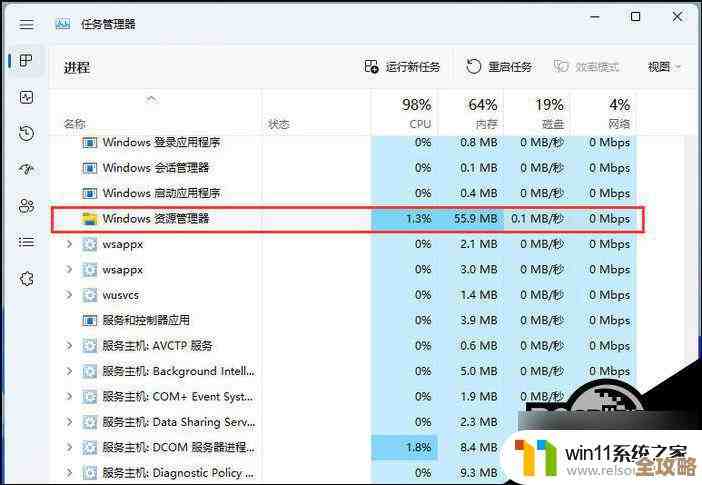
- 操作:在“进程”选项卡下,你会看到所有正在运行的程序和后台进程,找到那个卡住的程序(它的状态可能会显示为“无响应”),点击选中它,然后点击右下角的“结束任务”按钮,系统会强制关闭它,让你的电脑恢复顺畅。
看清什么在拖慢你的电脑 电脑突然变卡顿,风扇狂转?任务管理器可以帮你找到“元凶”。
- 操作:还是在“进程”选项卡,你可以看到CPU、内存、磁盘、网络等栏目,点击这些栏目的标题,可以按照资源使用率从高到低排序,点击“CPU”,排在第一位的那个进程就是当前占用CPU最多的程序,如果某个不常用的程序长期占用很高的CPU或内存,你可能就需要考虑关闭它,或者检查它是否出了问题。
管理开机启动项,加快开机速度 很多软件安装后会默认设置成开机自动启动,这会显著拖慢电脑的启动速度,你可以在这里轻松管理它们。
- 操作:切换到“启动应用”选项卡,这里列出了所有开机时会自动运行的程序,你可以看到每个程序的“启动影响”评估(高、中、低),对于你不需要一开机就运行的程序(比如云盘同步、聊天工具等),可以右键点击它,选择“禁用”,这样它就不会在开机时自动启动了,但你仍然可以手动打开它,这个操作对提升开机速度效果非常明显。
查看系统整体性能 想直观地了解你的电脑CPU、内存、硬盘等硬件的实时工作状态吗?性能选项卡就像是一个迷你仪表盘。
- 操作:点击“性能”选项卡,左边可以选择查看CPU、内存、磁盘、GPU(显卡)等,你会看到实时的使用率图表、速度、以及一些关键参数,如果你怀疑内存不够用或者硬盘性能是瓶颈,这里能提供最直接的数据。
结束更深层的进程(谨慎操作) 一些恶意软件或顽固进程可能在“应用”列表里看不到,它们隐藏在后台进程里。
- 操作:在“进程”选项卡的“后台进程”部分,你可以看到许多不属于当前打开窗口的程序,如果你确认某个进程是可疑的或不需要的(在不确定的情况下最好不要乱动,可以搜索一下进程名确认其作用),可以右键结束它,这个操作需要一定的判断力,如果结束了系统关键进程,可能会导致系统不稳定。
查看每个程序的详细资源占用 想知道一个程序到底占用了多少内存或网络流量?任务管理器可以提供详细信息。
- 操作:默认视图可能信息不全,你可以点击任务管理器左下角的“更多详情”展开完整视图,在“进程”选项卡中,通过右键点击表头(如CPU、内存),可以选择“选择列”,然后勾选你想查看的更多指标,电源使用情况”、“GPU”等,这样你就能获得更详尽的信息。
任务管理器是一个宝藏工具,花点时间熟悉它,你就能更好地掌控你的电脑,解决许多常见的电脑问题,让它运行得更高效。
本文由盘雅霜于2025-12-04发表在笙亿网络策划,如有疑问,请联系我们。
本文链接:https://haoid.cn/wenda/65009.html