解决Win11微软游戏联机故障的实用指南与技巧

遇到Win11上微软的游戏(光环》、《战争机器》或Xbox应用里的游戏)联机出现问题,比如连不上、掉线或找不到好友,确实很让人头疼,别急着怪罪你的网络,很多时候问题出在系统设置上,下面是一系列非常实用的排查步骤和技巧,你可以像做检查清单一样逐一尝试。
第一步:检查最基础的网络状态
确认是不是最根本的问题,打开你的浏览器,随便访问几个网站,看看网络是否真的通畅,按下键盘上的 Win + I 键打开设置,依次进入“网络和互联网” > “高级网络设置”,在这里查看“更多网络适配器选项”,你会看到一个列出了所有网络连接的窗口,找到你正在使用的那个(WLAN”或“以太网”),确保它处于“已启用”状态,并且没有显示“网络电缆被拔出”之类的红叉警告,根据微软官方支持文档的建议,这是排除硬件连接问题的第一步。
第二步:重启你的网络设备
这是解决绝大多数网络疑难杂症的“万能钥匙”,虽然老套但极其有效,请彻底关闭你的路由器和光猫,拔掉电源线,耐心等待至少一分钟,让设备完全放电复位,先打开光猫,等它的信号灯稳定下来(通常是绿灯常亮),再打开路由器,等路由器启动完毕,电脑重新连上网后,再尝试进入游戏看看联机是否恢复,这个步骤能清空设备的临时缓存,解决因长时间运行导致的IP地址分配混乱等问题。

第三步:重点排查Windows防火墙
Windows自带的防火墙有时会过于“尽责”,错误地把游戏联机需要的通信给拦截掉,我们需要手动为游戏开个“后门”。
- 在任务栏的搜索框里输入“防火墙”,然后选择“Windows Defender 防火墙”。
- 点击左侧的“允许应用或功能通过Windows Defender 防火墙”。
- 点击右上角的“更改设置”按钮(需要管理员权限),然后在列表里找到你的游戏(Xbox Live游戏”或具体的游戏名称),确保它后面的“专用”和“公用”两个复选框都被勾选了,如果找不到,可以点击“允许其他应用”,手动添加游戏的执行文件(.exe)。
- 根据微软Xbox支持社区多位专家的建议,有时甚至需要直接暂时关闭防火墙来测试,你可以在防火墙主界面左侧点击“启用或关闭Windows Defender 防火墙”,为当前网络类型选择“关闭”来测试,如果关闭后游戏能联机了,就说明问题确实出在防火墙规则上,再按照上面的步骤添加上正确的规则后重新开启防火墙即可。
第四步:使用Windows网络重置功能
Win11内置了一个非常强大的“网络重置”功能,它能将所有的网络组件(如TCP/IP协议栈、网卡驱动等)恢复至初始状态,相当于一次深度的网络设置刷新。
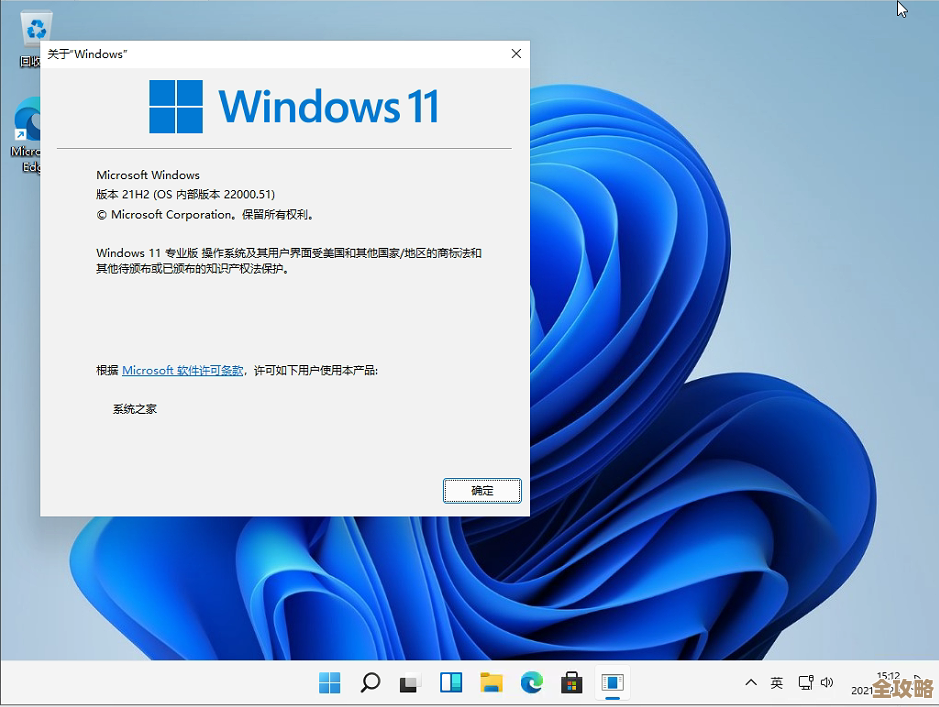
- 同样打开“设置”,进入“网络和互联网”。
- 滚动到最底部,找到并点击“高级网络设置”。
- 在相关设置里,你会看到“网络重置”的选项,点击它,然后按提示操作。 执行这个操作后,电脑会重启,并且会忘记所有已保存的Wi-Fi密码和VPN设置,你需要像第一次连接那样重新输入Wi-Fi密码,根据Windows Central等科技网站的实际测试,这是解决各种诡异网络问题的有效手段。
第五步:检查Xbox网络服务状态
有时候问题并不在你这边,而是微软的服务器“挂了”,你可以直接访问Xbox官方支持页面的服务状态页面(通常网址是 status.xbox.com),查看“Xbox Live核心服务”和“云游戏”等项目是否显示为绿色正常,如果显示黄色警告或红色中断,那你只需要耐心等待微软工程师修复即可。
第六步:更新你的网卡驱动程序
过时或损坏的网卡驱动是导致联机不稳定的常见原因,你可以通过设备管理器来更新它:

- 在开始菜单上点右键,选择“设备管理器”。
- 展开“网络适配器”类别,找到你的无线或有线网卡。
- 在其上点击右键,选择“更新驱动程序”,然后让Windows自动搜索更新,如果自动更新找不到,建议去你的电脑品牌(如戴尔、联想)官网或网卡制造商(如Intel)的官网,根据型号下载并安装最新的驱动程序,知名硬件评测媒体Tom's Guide的故障排除指南中,始终将驱动更新列为关键一步。
第七步:检查Xbox应用本身的设置
打开Xbox应用(不是Game Bar),点击左上角的个人头像,选择“设置”,在“帐户”选项卡中,确保你已经正确登录,然后进入“常规”选项卡,检查“游戏服务”和“网络”相关设置,确保没有异常的选项被关闭。
最后的手段:修复或重置游戏服务
如果以上方法都无效,问题可能出在负责微软游戏运行的核心组件——“游戏服务”上。
- 在“设置”中,进入“应用” > “已安装的应用”。
- 在列表中找到“Xbox Game Services”或“游戏服务”。
- 点击右侧的三个点,选择“高级选项”。
- 你可以先尝试“修复”按钮,这不会影响你的游戏数据,如果修复无效,再尝试“重置”按钮,这会将其恢复为初始版本,然后系统会自动重新下载更新,微软官方支持文档指出,这能解决因游戏服务文件损坏导致的深层问题。
希望这份详细的指南能帮助你顺利解决Win11上的微软游戏联机问题,通常按照从简到繁的顺序尝试,大部分问题都能得到解决,祝你游戏愉快!
本文由召安青于2025-12-04发表在笙亿网络策划,如有疑问,请联系我们。
本文链接:https://haoid.cn/wenda/65058.html

![[QQ单向好友]拓展社交网络,与密友共享生活精彩瞬间](https://haoid.cn/zb_users/upload/2025/12/20251204214849176485612956943.png)