详解Windows 11照片打印技巧:快速掌握打印设置与纸张选择

想要把手机或电脑里珍贵的照片变成手中实实在在的相纸,Windows 11自带的“照片”应用是一个非常方便的工具,但很多人直接点击打印出来的效果总是不尽人意,不是颜色暗淡就是尺寸不对,只要掌握几个关键设置,你就能轻松打印出令人满意的照片,下面我们就来一步步详解。
第一步:打开照片并启动打印
找到你想打印的照片,用Windows 11的“照片”应用打开它,点击应用窗口右上角的“...”三个点,在弹出的菜单中选择“打印”,或者直接使用键盘快捷键 Ctrl + P,这会打开打印设置界面。
第二步:选择正确的打印机
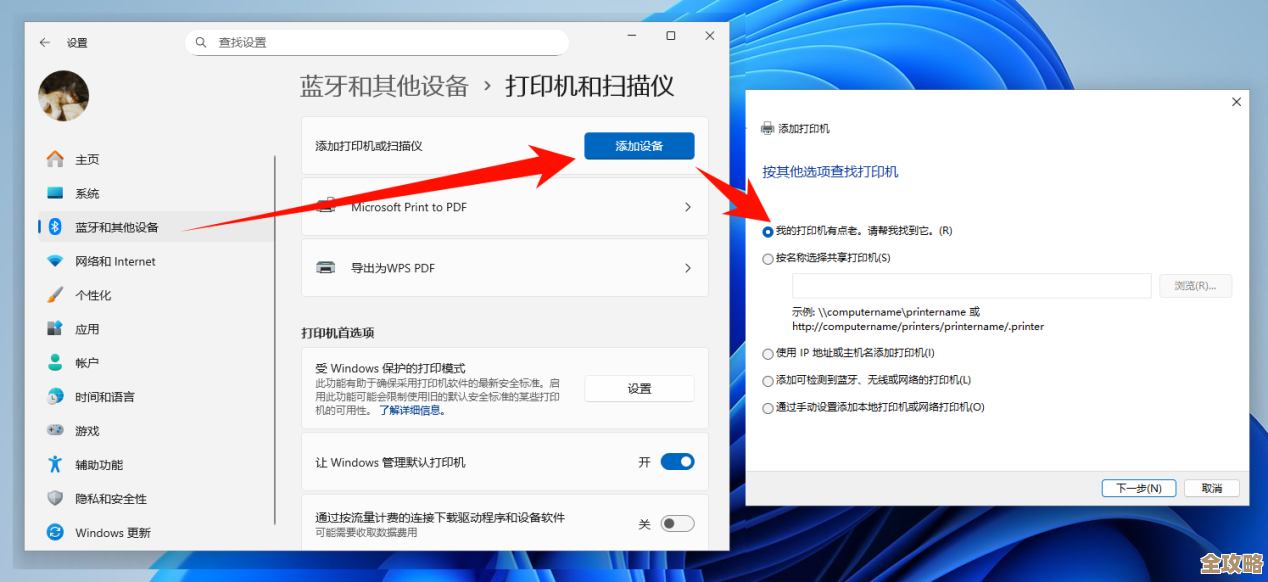
打印界面打开后,最先要确认的是“打印机”选项,如果你家中有多台打印机(比如一台普通文档打印机和一台专用照片打印机),一定要在这里下拉菜单,选择那台专门用于打印照片的打印机,选对打印机是保证色彩和质量的基础。
第三步:至关重要的“纸张设置”
这是影响打印效果最关键的环节,也是最容易被忽略的一步,你需要点击“打印机”选项旁边的“首选项”或“属性”按钮(按钮名称可能因打印机品牌不同略有差异),点击后会弹出一个属于打印机驱动程序的详细设置窗口。
-
纸张类型选择(来源:微软官方支持文档):你必须找到“纸张类型”、“介质类型”或“纸张质量”这样的选项。绝对不要使用默认的“普通纸”,根据你实际放入打印机的相纸类型进行选择,
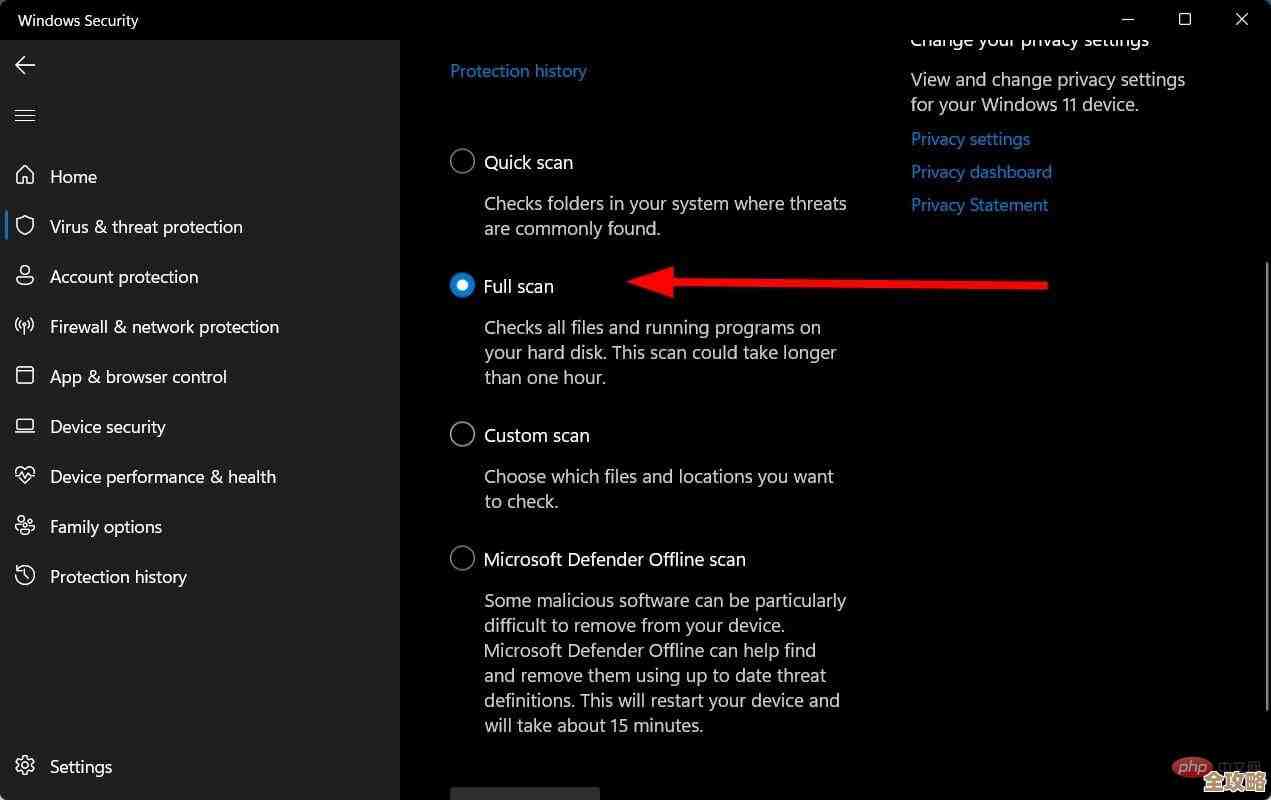
- 如果你用的是光面相纸,就选择“光面照片纸”或“高光照片纸”。
- 如果你用的是绒面相纸,就选择“绒面照片纸”或“亚光照片纸”。
- 其他还有“哑光照片纸”、“美术纸”等选项。 为什么这一步如此重要?因为打印机针对不同类型的纸张,会采用不同的喷墨量和色彩混合方案,选择正确的纸张类型,打印机才能喷出合适的墨水量,使颜色鲜艳且不晕染。
-
打印质量选择(来源:常见打印机厂商建议):在同一个设置窗口中,通常还有“打印质量”或“分辨率”的选项,打印照片时,请选择“高”或“最佳”质量,虽然这会消耗更多墨水和时间,但能确保照片的细节清晰、色彩过渡自然,如果只是打小样看看效果,才考虑使用“标准”或“草稿”模式。
第四步:回到打印界面,调整布局与尺寸
设置好打印机属性后,关闭那个窗口,回到最初的打印界面,在这里调整照片如何排列在纸上。
-
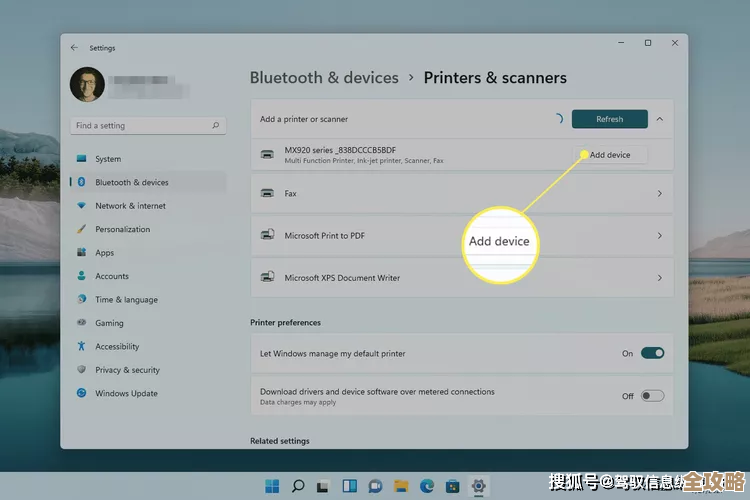
纸张尺寸:确保“纸张尺寸”与你实际放入打印机的纸张尺寸完全一致,最常用的照片尺寸是“4 x 6英寸”(也就是6寸照片)或“A4”(如果你想在一张A4纸上打印多张照片)。
-
照片尺寸与适应方式:
- 适应边框打印:这是默认选项,它会让照片等比例缩放,完整地填满整张纸的可打印区域,这意味着照片的上下或左右可能会留下一点白边,但能保证人物和景物不会被裁剪掉,这是最安全、最常用的选项。
- 实际尺寸打印:如果你拍摄的照片像素非常高,并且你希望打印出来的尺寸与相机设定的完全一致,可以选择这个,但对于大多数情况,“适应边框打印”更方便。
- 在一张纸上打印多张照片:在“右侧”的设置栏中,你可以选择“每张图片的份数”,比如选择“9张(3x3)”,就可以将同一张照片在一张纸上打印9份,或者,你也可以通过调整“每张页的图片数”来在一张纸上打印不同的多张照片。
第五步:打印前最后预览
所有设置都调整好后,务必仔细观察右侧的预览图,检查照片的方向(横向还是纵向)是否正确,白边大小是否可接受,有没有被意外裁剪,确认无误后,再点击“打印”按钮。
额外小贴士:
- 校准显示器:如果发现打印出来的颜色总是和屏幕上看的有偏差,可能是你的显示器色彩不准,可以尝试调整显示器的色彩模式到“sRGB”,这是网络和一般打印的标准色彩空间。
- 使用原装或知名品牌相纸:纸张的质量对最终效果影响巨大,原装相纸或第三方知名品牌的相纸,其涂层能与打印机墨水更好地结合,色彩表现和保存年限都更有保障。
- 耐心等待墨水干透:刚打印出来的照片不要立即用手触摸画面,以免弄花,将其平放,等待几分钟让墨水完全干燥。
打印出好照片并不难,关键在于跳出默认设置,主动去匹配“打印机”、“纸张类型”和“打印质量”这三个核心要素,只要按照上述步骤操作几次,你就能快速掌握Windows 11下的照片打印技巧,让数字回忆完美呈现实体世界中。
本文由黎家于2025-12-04发表在笙亿网络策划,如有疑问,请联系我们。
本文链接:https://haoid.cn/wenda/65064.html


![[QQ单向好友]拓展社交网络,与密友共享生活精彩瞬间](https://haoid.cn/zb_users/upload/2025/12/20251204214849176485612956943.png)
