如何在老旧主板上顺利安装Windows 11系统

首先需要明确一点,微软官方为Windows 11设定了严格的硬件要求,其中最核心的障碍是TPM 2.0安全芯片和安全启动功能,很多使用了四五年的“老旧”主板,虽然性能可能足够,但因为缺少这些功能而被官方安装程序拒之门外,技术爱好者们已经找到了多种绕过这些限制的方法,让老旧电脑也能体验新系统,但必须提前说明,这些方法属于非官方支持,可能会带来系统更新不稳定、安全风险增加或失去微软官方技术支持等问题,请自行权衡利弊。
核心障碍与破解思路
根据微软官方文档,Windows 11强制要求电脑具备TPM 2.0和安全启动,TPM是一个用于加强系统安全性的芯片,而安全启动则能防止恶意软件在启动过程中加载,老旧主板可能完全没有TPM模块,或者只有旧版的TPM 1.2,也可能在BIOS设置中默认关闭了这些功能。
我们的思路主要有两条:一是检查并尝试在BIOS中开启相关选项;如果硬件确实不支持,则采用非官方方法绕过检测。
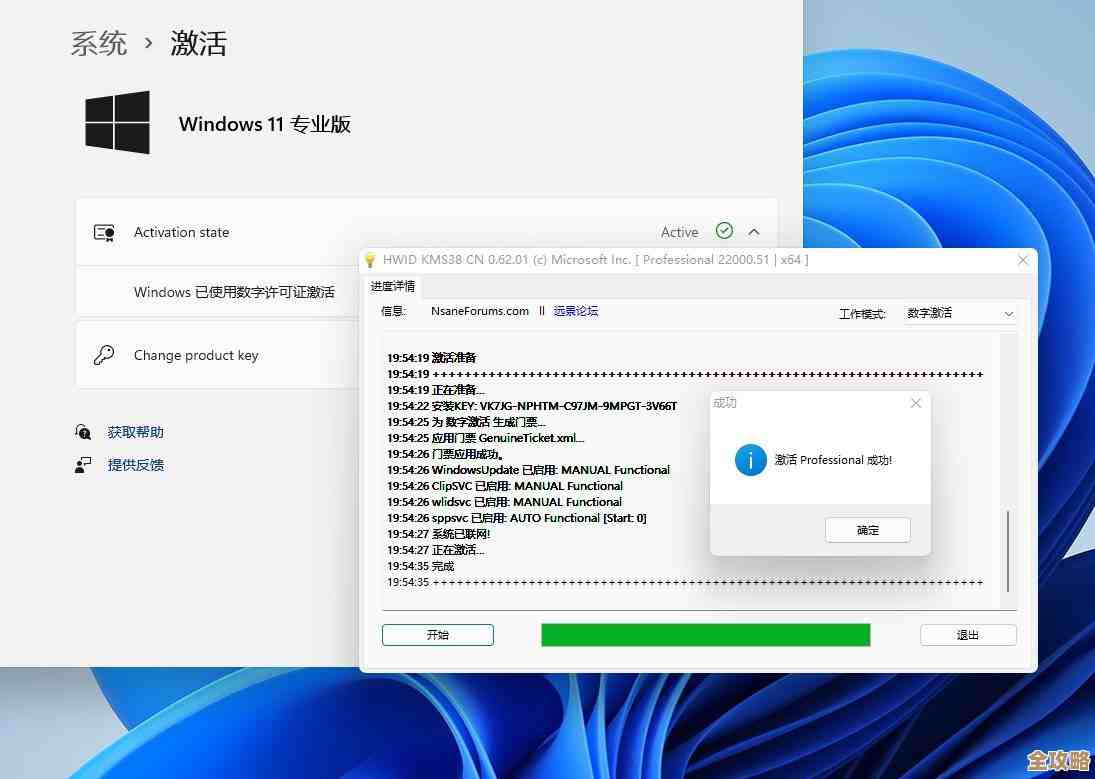
第一步:彻底检查BIOS/UEFI设置
在尝试任何“破解”之前,先不要放弃官方途径,很多主板其实是支持TPM和安全启动的,只是默认没有开启,这就像你家里有个功能强大的电器,但你没看说明书,不知道还有个隐藏按钮。
- 进入BIOS/UEFI界面:在电脑开机时,连续按特定的键(通常是Del、F2、F12,开机画面上会有提示)进入主板设置界面。
- 寻找TPM选项:这个选项在不同的主板品牌中名称可能不同,常见名称有“Trusted Platform Module”、“PTT(Intel Platform Trust Technology)”、“AMD fTPM”或“安全设备”,你需要将它从“Disable”设置为“Enable”,如果你的CPU是英特尔第八代或更新,或者AMD锐龙2000系列或更新,主板很可能通过软件模拟方式支持TPM 2.0(即Intel PTT或AMD fTPM)。
- 开启安全启动:在“Boot”或“Security”选项卡下,找到“Secure Boot”选项,确保其设置为“Enable”,有时需要先将启动模式从“Legacy”或“CSM”更改为纯“UEFI”模式,才能开启安全启动。
- 保存并退出:完成设置后,保存更改并重启电脑。
完成这一步后,再次运行微软官方的“PC健康检查”工具,看看是否已经通过了检测,如果通过了,恭喜你,你可以像安装Windows 10一样正常安装Windows 11了。
第二步:如果硬件确实不支持,采用绕过检测的安装方法

如果BIOS里根本找不到TPM相关选项,或者开启后依然无法通过检测,那么就需要使用下面这些社区流传的方法了,目前最主流且有效的方法是通过修改安装介质。
修改Windows 11安装镜像(最常用)
这个方法的核心是在安装过程中“骗过”系统检测程序,让它认为你的电脑符合要求,技术社区(如B站和知乎上的大量教程)普遍采用以下步骤:
- 准备安装介质:使用微软官方工具“Media Creation Tool”或直接下载Windows 11的ISO镜像文件,并将其制作成U盘启动盘,推荐使用第三方工具如Rufus,因为它自带绕过限制的选项。
- 使用Rufus制作启动盘(推荐):最新版的Rufus工具在制作Windows 11启动盘时,会直接弹出选项,询问你是否要“为旧电脑绕过TPM 2.0、安全启动和RAM检查”,你只需要勾选这个选项,然后正常制作启动盘即可,这是最简单、最安全的方法,因为所有修改都由工具自动完成。
- 手动修改ISO镜像(进阶):如果你已经有了ISO文件,也可以手动修改,具体操作是:提取ISO中的
install.wim或install.esd文件,然后使用工具(如NTLite)删除或修改安装程序中的硬件检测文件appraiserres.dll,再重新打包成ISO,这个方法稍复杂,但论坛和视频网站上都有非常详细的步骤指引。
使用修改后的U盘启动安装,安装程序就不会再检查TPM和安全启动了,可以像安装Windows 10一样完成后续步骤。
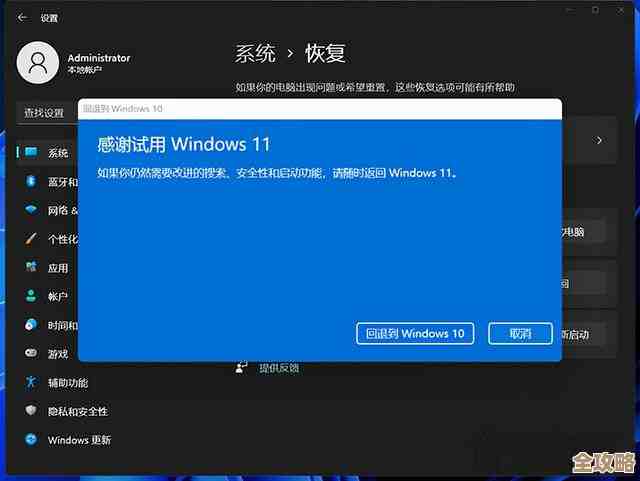
在安装过程中使用命令提示符(临时方法)
在安装程序运行到选择分区的那一步时,如果提示电脑不满足要求,可以按Shift + F10打开命令提示符窗口,然后输入regedit打开注册表编辑器,导航到HKEY_LOCAL_MACHINE\SYSTEM\Setup,创建一个名为LabConfig的项,在该项下,创建两个DWORD(32位)值:
BypassTPMCheck,并将值设置为1BypassSecureBootCheck,并将值设置为1关闭注册表编辑器和命令提示符,然后点击安装界面上的返回箭头,回到上一步再继续,检测就会被跳过了,这个方法在某些版本的安装镜像中有效,但不如方法一可靠。
安装后的注意事项
成功安装后,你还需要注意以下几点,这些信息来源于微软社区用户的反馈:
- 系统更新:这是最大的不确定性,微软未来的累积更新可能会重新加入严格的硬件检测,导致更新失败,但目前来看,大多数绕过安装的电脑都能正常接收和安装更新。
- 性能与驱动:Windows 11对老硬件的优化可能不如Windows 10,尤其是显卡驱动,建议在安装前,先去电脑或主板官网查看是否有针对Windows 11的驱动提供,如果没有,可以尝试使用Windows 10的兼容驱动。
- 安全性:绕过TPM和安全启动意味着你主动降低了系统的安全基线,请务必保持良好的上网习惯,并启用Windows Defender等安全软件。
让老旧主板用上Windows 11在技术上是完全可行的,核心就在于绕过TPM和安全启动的检测,最省心的方式是使用Rufus工具制作启动盘,但在行动前,请务必了解潜在的风险,并做好数据备份。
本文由酒紫萱于2025-12-04发表在笙亿网络策划,如有疑问,请联系我们。
本文链接:https://haoid.cn/wenda/65078.html