笔记本开机黑屏仅光标闪烁的故障原因与解决方法

遇到笔记本开机后屏幕一片漆黑,只有一个闪烁的光标(通常是左上角一个横线在闪),这确实是一个比较常见且令人头疼的问题,这个光标闪烁,实际上意味着电脑的硬件自检(比如内存、CPU等关键部件)可能已经通过,但系统在引导操作系统(比如Windows)时遇到了严重的障碍,卡在了某个环节,下面我们来详细分析可能的原因和对应的解决办法。
软件或系统引导类问题
这是导致此问题最常见的原因,光标在闪烁,说明主板、CPU、内存等基础硬件大概率是好的,问题出在引导记录或操作系统本身。
-
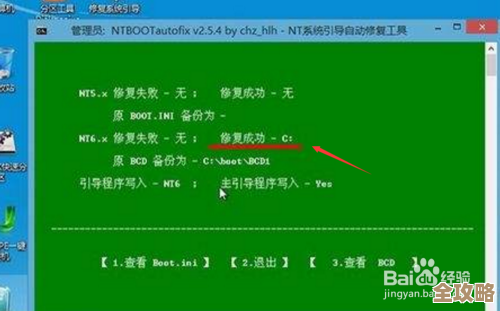
引导配置数据损坏或丢失: 这是最典型的原因,可以理解为电脑的“开机指南”文件损坏或不见了,电脑不知道下一步该从哪里启动系统,来源如微软官方支持文档中常提及的BCD(引导配置数据)错误。
- 解决方法: 需要进入Windows恢复环境进行修复。
- 操作步骤: 尝试强制关机再开机,重复两到三次,系统可能会自动进入“自动修复”界面,如果不行,可以准备一个制作好的Windows安装U盘,开机时连续按特定的功能键(如F2、F12、ESC等,不同品牌笔记本按键不同,需要查询对应型号)进入BIOS设置,将启动顺序设置为从U盘启动,进入安装界面后,选择“修复计算机”而非“现在安装”,然后依次尝试“启动修复”功能,如果启动修复无效,可以尝试在高级选项中找到“命令提示符”,手动重建引导记录,例如输入
bootrec /fixmbr、bootrec /fixboot、bootrec /rebuildbcd等命令。
-
系统核心文件损坏: 除了引导文件,Windows系统本身的关键文件(如内核文件)损坏,也会导致系统加载失败,出现黑屏光标。
- 解决方法: 同样利用Windows安装U盘进入恢复环境。
- 操作步骤: 在命令提示符中,可以使用系统文件检查器工具,输入
sfc /scannow /offbootdir=C:\ /offwindir=C:\Windows来尝试修复系统文件(假设系统盘是C盘),如果问题依旧,可能需要考虑重置此电脑(保留或删除文件)或者重新安装系统。
-
不兼容的软件或驱动更新: 有时在安装了某个软件、系统更新或硬件驱动程序(特别是显卡驱动)后,可能会引发冲突,导致开机黑屏。
- 解决方法: 尝试进入安全模式。
- 操作步骤: 在开机时,在Windows徽标出现前强制关机三次,第四次开机会进入自动修复,在高级选项中可以找到“启动设置”,点击重启后,选择“启用安全模式”,如果能够成功进入安全模式,说明是最近安装的软件或驱动导致的问题,可以在安全模式下卸载最近安装的可疑软件、更新或驱动程序(尤其是显示适配器下的显卡驱动),然后重启电脑。
硬件连接或设置问题
虽然光标闪烁通常指向软件,但一些硬件问题也会引发类似现象。
-
硬盘连接问题或故障: 硬盘是存储操作系统的地方,如果硬盘的数据线松动、接口接触不良,或者硬盘本身出现物理坏道甚至损坏,电脑自然无法读取系统,从而卡在引导阶段。
- 解决方法: 检查硬盘连接。
- 操作步骤: 如果用户有动手能力,可以尝试断开电源和电池,打开笔记本底盖,检查硬盘的连接排线或SATA接口是否插紧,对于有条件的用户,可以将该硬盘拆下,通过硬盘盒连接到其他电脑上,检查是否能被识别和读取数据,如果硬盘在其他电脑上也无法识别或读取缓慢,很可能是硬盘故障,需要更换。
-
BIOS/UEFI设置错误: 主板的基本输入输出系统设置不正确也可能导致引导失败,启动模式(UEFI/Legacy)与硬盘分区格式(GPT/MBR)不匹配。
- 解决方法: 恢复BIOS默认设置。
- 操作步骤: 开机时按特定键(如Del、F2)进入BIOS设置界面,在界面中寻找类似“Load Optimized Defaults”或“Load Setup Defaults”的选项,加载优化默认值,然后保存并退出重启,这能将BIOS设置恢复到出厂状态,解决因误设置导致的问题。
-
内存条接触不良: 虽然硬件自检可能通过,但轻微的内存问题有时也会在系统加载阶段暴露。
- 解决方法: 重新插拔内存。
- 操作步骤: 同样需要断电并拆机,找到内存插槽,将内存条取下,用橡皮擦轻轻擦拭金手指(金色的接触部分),然后重新插回插槽,确保卡扣扣紧,可以尝试只插一条内存或更换插槽来测试。
外接设备冲突
一个容易被忽略的原因是与笔记本连接的外部设备。
- 故障原因: 连接在笔记本上的U盘、移动硬盘、外接显示器、打印机甚至鼠标键盘,有时会干扰系统的正常启动流程。
- 解决方法: 移除所有非必要外设。
- 操作步骤: 将笔记本上所有通过USB接口、HDMI接口等连接的外部设备全部拔掉,只保留电源适配器,然后尝试开机,如果能够正常进入系统,再逐一连接外设,排查是哪个设备引起的冲突。
排查流程建议
当遇到此问题时,建议按照以下顺序进行排查,从简单到复杂:
- 首先拔掉所有外设,重启试试。
- 尝试强制关机再开机,进入自动修复或安全模式。
- 如果不行,制作Windows安装U盘,尝试启动修复和命令提示符修复引导。
- 若软件方法均无效,再考虑硬件层面的检查,如硬盘连接、内存条插拔,以及恢复BIOS默认设置。
- 如果以上所有方法都无法解决,且硬盘在别的电脑上确认完好,则可能是主板等其他硬件故障,建议送修专业机构。
笔记本开机黑屏仅光标闪烁的问题,大部分情况可以通过软件引导修复来解决,小部分情况需要检查硬件连接,耐心按照步骤排查,多数问题是可以被解决的。
本文由符海莹于2025-12-05发表在笙亿网络策划,如有疑问,请联系我们。
本文链接:https://haoid.cn/wenda/65120.html