详细解析查看IP地址的步骤与技巧,助你快速定位网络身份

想知道自己的电脑或手机在网络世界的“门牌号”是什么吗?这个门牌号就是IP地址,它就像你家的地址,能让网络上的其他设备知道把信息发送到哪里,下面就来一步步教你如何查看它,并理解其中的一些实用技巧。
第一部分:查看本机IP地址(你的设备在局域网中的身份)
要明白一个关键点:你通常有两个IP地址,一个是你在家或公司内部网络(比如连接同一个Wi-Fi)的地址,这叫“私有IP地址”;另一个是整个互联网看到的你家的“大门”地址,这叫“公有IP地址”,我们先看如何查看设备本身的私有IP地址。
在Windows电脑上查看:
-
使用命令提示符(最快的方法):
- 同时按下键盘上的
Win+R键,会弹出“运行”对话框。 - 在里面输入
cmd,然后按回车,会打开一个黑色的命令提示符窗口。 - 在这个窗口里,输入
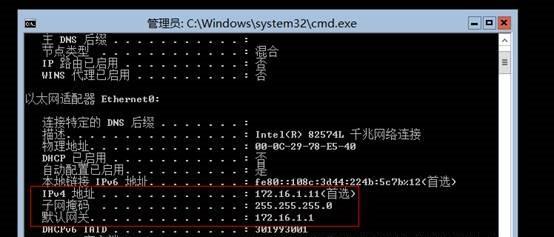
ipconfig然后按回车。 - 屏幕上会显示一堆信息,你需要找到“无线局域网适配器 WLAN”(如果你用Wi-Fi)或“以太网适配器 以太网”(如果你用网线)下面的信息。
- 找到名为“IPv4 地址”的一行,后面跟着的一串数字,
168.1.105,这就是你电脑在当前Wi-Fi或网络下的私有IP地址。
- 同时按下键盘上的
-
通过设置菜单查看(图形化操作):
- 点击屏幕左下角的“开始”菜单,然后点击“设置”(齿轮图标)。
- 选择“网络和 Internet”,再点击“属性”。
- 向下滚动,你就能直接看到“IPv4 地址”了。
在苹果Mac电脑上查看:

- 点击屏幕左上角的苹果菜单,选择“系统偏好设置”。
- 点击“网络”。
- 在左侧选择你正在使用的网络连接(比如Wi-Fi),你就能在右侧看到“状态”字样下面显示着“已连接”,而IP地址会直接显示在下面,格式同样是类似
168.1.105的数字。
在手机上查看(Android 和 iOS 类似):
- 打开手机的“设置”应用。
- 找到“WLAN”或“Wi-Fi”选项并点击进入。
- 点击你当前已连接的Wi-Fi网络名称。
- 在弹出的网络详情页面里,你就能找到“IP地址”这一项,这就是手机在局域网内的私有IP。
第二部分:查看公网IP地址(你在互联网上的整体身份)
这个就简单多了,因为公有IP地址是由你的网络服务提供商(比如中国电信、中国移动)分配给你整个家庭的,所以你的电脑、手机、平板只要连的是同一个路由器,它们的公有IP地址都是一样的,查看方法非常简单:直接打开浏览器,访问一个特定的网站即可。

- 最直接的方法是,打开百度,在搜索框里直接输入“IP”,搜索结果的第一项就会直接显示你的公网IP地址。
- 你也可以访问一些专门显示IP的网站,
ip.cn或ipinfo.io,打开网站后,页面上会非常醒目地显示你的公网IP地址。
第三部分:理解与技巧,让IP地址更有用
-
区分公私IP的重要性: 理解这两个概念很重要,你在公司内部用私有IP地址访问共享打印机,但当你上百度看新闻时,百度记录的是你的公网IP,这就像你在家,房间号(私有IP)只对家人有意义,送快递的只需要知道你家小区地址(公网IP)即可。
-
IP地址会变吗? 大多数家庭用户的公网IP地址是“动态”的,意思是每次路由器重新拨号上网(比如断电重启后),网络服务提供商可能会给你换一个新的,但也有可能是“静态”的,通常企业用户会付费申请一个固定的公网IP,而你的设备在局域网内的私有IP,通常由路由器自动分配,也可能会变。
-
使用IP地址进行简单网络诊断: 如果你发现网络不通,可以尝试一个叫“ping”的命令,在之前提到的命令提示符(cmd)里,输入
ping后面跟一个IP地址或网址,ping 192.168.1.1(这通常是你的路由器地址),如果能看到数据包有回复,说明你的电脑到路由器之间的连接是通的,问题可能出在别处,这是排查网络问题的一个基础小技巧。 -
关于隐私的提醒: 虽然公网IP地址不能直接精确定位到你的具体门牌号,但它可以揭示你所在的大致地理区域(城市级别)和你的网络服务商,在网络上活动时,要有基本的隐私保护意识。
通过以上步骤,你不仅可以轻松找到自己设备在网络中的“身份ID”,还能对这个ID有更深入的理解,从而更好地管理和排查日常遇到的一些网络小问题。
本文由钊智敏于2025-12-05发表在笙亿网络策划,如有疑问,请联系我们。
本文链接:https://haoid.cn/wenda/65160.html