全新升级的一键还原系统,深度恢复功能让电脑焕然一新

(来源:联想拯救者官方客服页面“一键恢复功能介绍”) 电脑用久了,难免会变慢、卡顿,或者因为病毒、误操作导致系统出错,一个个去修修补补非常麻烦,这时候,“一键还原系统”功能就派上了大用场,它就像是给电脑准备了一个“时光机”,无论电脑当前的状态多么混乱,只要轻轻按下一个键或点击一下鼠标,就能让电脑操作系统和应用软件迅速回到最初出厂时那个干净、流畅的状态,或者回到你之前自己设置的某个健康稳定的“备份点”,这比传统的重装系统要简单快捷得多,无需准备系统盘,也无需漫长的安装等待,对电脑不熟悉的普通用户也能轻松操作。
(来源:戴尔支持页面“使用SupportAssist OS恢复功能”) 传统的系统恢复可能只是简单地把C盘格式化然后覆盖系统文件,但有些顽固的病毒或深层垃圾可能还潜伏在其他角落,而如今很多品牌电脑自带的“一键还原”都升级了“深度恢复”功能,比如戴尔的SupportAssist OS恢复工具,它就提供了一种“重置此电脑”的深度选项,这个功能不仅仅是恢复系统分区,它会对整个硬盘驱动器执行彻底的擦除和重构,这个过程会删除用户所有的个人文件、已安装的应用程序和所有的个性化设置,相当于给硬盘做了一次“深度清洁”,然后从一个绝对纯净的、完整的系统镜像重新部署操作系统,这种彻底的清理方式,能够根除大多数因长期使用积累的深层系统错误和难以手动清除的恶意软件,真正实现让电脑“焕然一新”的效果,性能表现往往能非常接近刚开箱的时候。
(来源:惠普官网社区“HP Cloud Recovery Tool 与本地恢复的差异”) 这个功能具体是怎么实现的呢?这背后依赖于两个关键部分:恢复环境和系统镜像,恢复环境是一个独立于主Windows系统的小型操作系统,它通常被隐藏在一个独立的硬盘分区里,即使你的主系统已经完全崩溃无法进入,你也可以通过在开机时连续按特定的功能键(比如F11、F2等,不同品牌电脑按键不同)来启动这个恢复环境,在这个界面里,你可以选择进行系统恢复操作,而系统镜像,则是一个包含了完整操作系统、必要的驱动程序以及可能预装的正版办公软件或安全软件的“压缩包”,这个镜像文件可以存储在电脑内部的隐藏分区中,也可以由用户自己创建在移动硬盘或U盘上,甚至像惠普的云恢复技术,允许用户通过网络下载最新的官方镜像,确保恢复后的系统是最新版本。
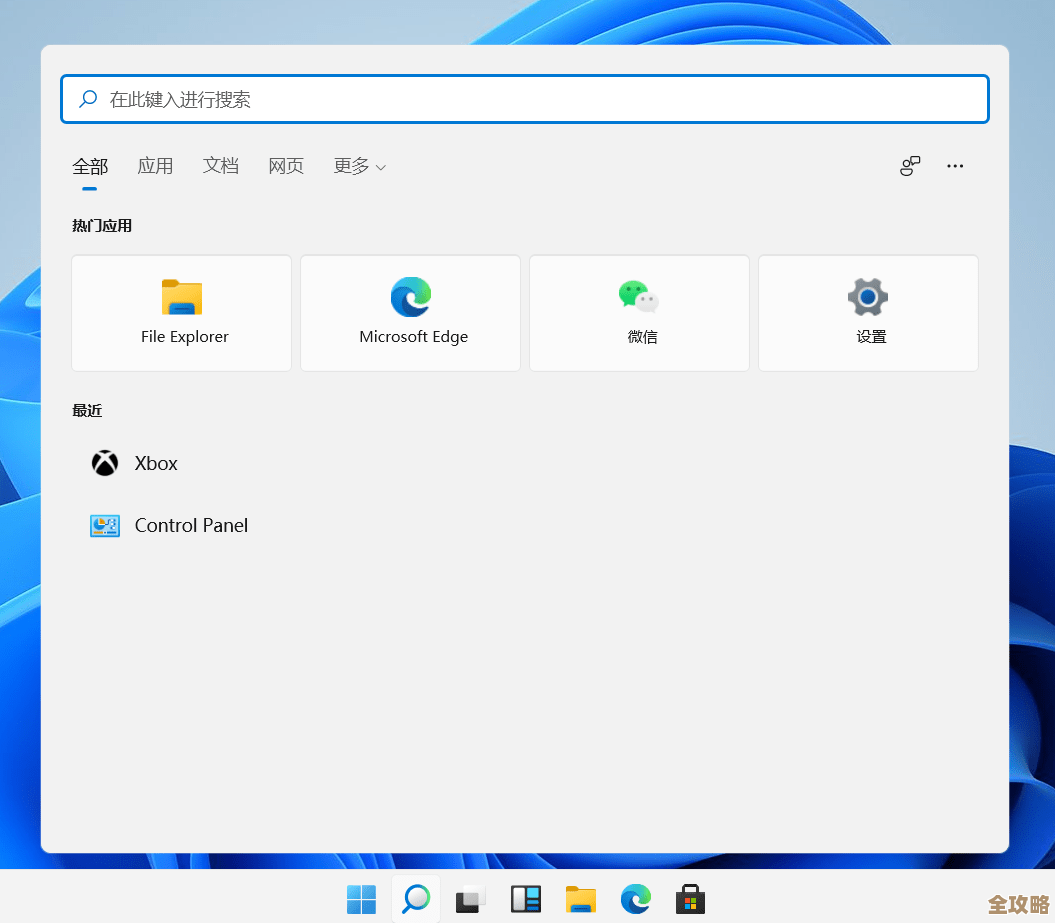
(来源:微软Windows支持“Windows 10/11中的恢复选项”) 对于广大Windows用户来说,即便你的电脑不是品牌机,没有预装厂商的一键恢复工具,微软也在系统内部内置了类似的强大功能,在Windows 10和Windows 11的设置菜单中,找到“更新与安全”或“系统”下的“恢复”选项,你会看到“重置此电脑”的功能,这里通常提供两个选择:“保留我的文件”和“删除所有内容”,如果你只是想解决系统运行缓慢的问题,但希望保留个人文档、照片等资料,可以选择“保留我的文件”,它会重装Windows但尽力保留你存储在用户文件夹里的个人数据,而如果你打算将电脑恢复如初、或要转让电脑,删除所有内容”就是更彻底的选择,它会清理掉所有个人数据并进行更深入的清理,效果上与品牌机的深度恢复类似,这为所有Windows用户提供了一个标准化、易用的系统还原手段。
(来源:技术评测网站PCMag文章“为什么你应该定期创建系统镜像备份”) 在使用“一键还原”的深度恢复功能前,有一个至关重要的步骤必须牢记:备份数据,因为深度恢复会清空整个系统盘(通常是C盘)的所有数据,包括桌面、文档、下载文件夹里的内容以及所有安装的软件,在执行操作前,务必将重要的个人文件、照片、视频、工作资料等拷贝到移动硬盘、U盘或网络云盘中,否则,一旦恢复过程开始,这些数据将很难再被找回,养成定期备份重要数据的习惯,是安全使用任何系统恢复功能的前提。
全新升级的“一键还原系统”配合其“深度恢复”功能,极大地简化了电脑维护的复杂度,它不再是专业人士的专属工具,而是变成了每个电脑用户触手可及的“后悔药”和“性能重置键”,当你的电脑出现无法解决的疑难杂症,或者经过长期使用后变得臃肿不堪时,不必再感到焦虑和无助,利用这个功能,花上一些时间,就能让电脑重新焕发活力,回归到最佳的工作状态。
本文由颜泰平于2025-12-05发表在笙亿网络策划,如有疑问,请联系我们。
本文链接:https://haoid.cn/wenda/65177.html