如何彻底解决笔记本电脑蓝屏问题?详细步骤与常见原因解析

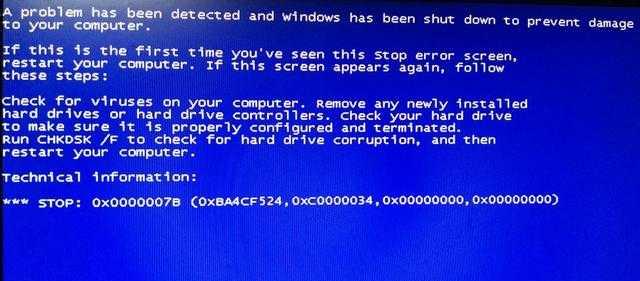
笔记本电脑蓝屏,那个突然出现蓝色屏幕并伴随一堆白色文字的界面,是许多用户都经历过的头疼问题,它通常意味着系统遇到了一个它无法处理的严重错误,为了保护硬件和数据,Windows选择了强制停止,要彻底解决它,我们需要像侦探一样,一步步排查问题的根源。
第一部分:蓝屏的常见原因解析
在动手解决之前,先了解敌人是谁,能事半功倍,蓝屏的原因五花八门,但主要集中在以下几个方面:
- 软件冲突与系统文件损坏(最常见):这是导致蓝屏的头号元凶,安装了不兼容的软件(特别是两个杀毒软件共存)、系统更新过程中意外中断、或者某些程序强行修改了系统核心文件,都可能导致系统崩溃,根据微软官方支持文档的说明,系统文件损坏是引发停止错误(即蓝屏)的关键因素之一。
- 驱动程序问题(极其常见):驱动程序是硬件(如显卡、声卡、网卡)和操作系统之间的翻译官,如果驱动程序版本过旧、与新系统不兼容、或者安装过程中出错,这个“翻译官”就会传达错误指令,直接导致系统蓝屏,特别是显卡驱动,是引发问题的重灾区。
- 硬件问题(比较棘手):
- 内存条故障:内存是电脑临时存储数据的地方,一旦出现坏块,系统读取数据时就会出错,根据PCWorld等科技媒体的分析,内存问题是硬件层面导致蓝屏的主要原因。
- 硬盘坏道:尤其是传统的机械硬盘,使用时间长了可能会出现物理损伤(坏道),当系统试图读取坏道上的数据时,就会卡住或报错,引发蓝屏,固态硬盘(SSD)寿命将尽时也可能出现类似问题。
- 散热不良:笔记本电脑内部空间狭小,容易积灰,当CPU或显卡温度过高时,会触发系统的保护机制,通过蓝屏来强制降温,防止硬件烧毁。
- 其他硬件接触不良或故障:如主板问题、电源供电不稳等,虽然相对少见,但可能性也存在。
- 病毒或恶意软件:一些恶意的病毒或木马会深度侵入系统内核,破坏系统正常运作,从而引起蓝屏。
第二部分:彻底解决的详细步骤(从易到难)
请按照以下顺序进行操作,大多数问题在前几步就能解决。
立即行动与简单排查
- 记录错误代码:蓝屏画面上通常有一串像“STOP: 0x0000007B”这样的错误代码和错误文件名称(如“nvlddmkm.sys”),用手机拍下来,这是后续排查的关键线索。
- 重启电脑:有时这只是个偶然错误,重启后可能就恢复正常了。
- 回想最近操作:蓝屏前你做了什么?是安装了新软件、更新了驱动、还是添加了新的硬件?如果可能,尝试卸载该软件或驱动,回退到之前的状态。
软件与系统层面的深入排查
- 运行Windows内存诊断工具:这是Windows自带的工具,可以检测内存是否存在问题。
- 在开始菜单搜索“Windows内存诊断”并运行它。
- 选择“立即重新启动并检查问题”,电脑会重启并进行内存测试,完成后会报告结果。
- 检查硬盘健康状态:
- 在C盘(系统盘)上右键点击,选择“属性”。
- 切换到“工具”选项卡,点击“检查”按钮(在“错误检查”下),系统会扫描并尝试修复文件系统错误。
- 对于更深入的检测,可以使用CrystalDiskInfo等免费工具查看硬盘的S.M.A.R.T.状态,它能预警潜在的硬件故障。
- 扫描系统文件:使用系统自带的命令修复可能损坏的系统文件。
- 在开始菜单搜索“cmd”,右键点击“命令提示符”,选择“以管理员身份运行”。
- 输入命令
sfc /scannow并按回车,系统会扫描并自动修复受保护的系统文件。
- 检查病毒和恶意软件:运行Windows安全中心(或你安装的杀毒软件)进行全盘扫描。
- 卸载有问题的更新或程序:如果蓝屏是在Windows更新后出现的,可以尝试卸载最近的更新,进入“设置”->“更新与安全”->“Windows更新”->“查看更新历史记录”->“卸载更新”,同样,在“应用和功能”中卸载近期安装的可疑软件。
- 使用系统还原:如果你之前创建过系统还原点,这是一个非常好的方法。
- 在开始菜单搜索“创建还原点”,打开系统属性对话框。
- 点击“系统还原”按钮,选择一个在蓝屏问题出现之前的日期创建的还原点,将系统恢复到那个时间点的状态,你的个人文件不会丢失,但之后安装的程序和驱动会被移除。
驱动与硬件层面的终极排查
- 更新或回滚驱动程序:重点关注显卡、芯片组和声卡驱动。
- 更新:去笔记本电脑品牌的官网(如联想、戴尔、惠普的支持页面)或硬件厂商官网(如NVIDIA、Intel),根据你的笔记本型号下载并安装最新的官方驱动,不要使用第三方驱动更新软件,它们可能带来不兼容的驱动。
- 回滚:如果蓝屏出现在更新驱动之后,可以回滚到旧版本,右键点击“此电脑”->“管理”->“设备管理器”,找到对应的设备(如显示适配器),右键点击选择“属性”,在“驱动程序”选项卡中点击“回退驱动程序”。
- 清洁内部灰尘:如果电脑已经使用多年,且风扇噪音大、机身烫手,很可能是散热问题,如果你有动手能力,可以尝试拆开后盖,用小刷子和吹气球小心清理风扇和散热鳍片上的灰尘,如果没把握,请交给专业人士处理。
- 最小系统法测试(终极硬件检测):这是判断硬件故障的“金标准”。
- 关闭电脑,拔掉电源和所有外接设备(鼠标、键盘、U盘、外接显示器等)。
- 只保留电源线和笔记本自身,然后开机,如果不再蓝屏,说明问题出在某一个外接设备上,再逐一连接排查。
- 如果依然蓝屏,则问题很可能在笔记本内部,可以尝试只保留一条内存(如果是两条的话,轮流测试),或者更换硬盘(如果可能)来进一步定位是内存、硬盘还是主板的问题,这一步建议在专业人士指导下进行。
彻底解决蓝屏问题需要耐心,核心思路是:先软后硬,由简入繁,从记录错误代码开始,逐步进行系统扫描、驱动更新,最后再考虑硬件排查,如果以上所有方法尝试后问题依旧,那么很可能遇到了复杂的硬件故障,此时最稳妥的做法是联系笔记本电脑的官方售后服务进行专业的检测和维修。
本文由邝冷亦于2025-12-05发表在笙亿网络策划,如有疑问,请联系我们。
本文链接:https://haoid.cn/wenda/65162.html