控制面板在Windows系统中的具体位置与查找方法

控制面板是Windows操作系统中一个核心的设置中心,它包含了调整计算机各种硬件和软件设置的工具,尽管在Windows 10和Windows 11中,微软大力推广新的“设置”应用,但控制面板因其包含更多高级和详细的选项,仍然是许多用户不可或缺的工具,以下是找到它的几种主要方法,适用于目前主流的Windows 10和Windows 11系统。
最直接和通用的方法是使用搜索功能,这是微软官方推荐且最快捷的方式,在Windows 10中,你可以直接点击任务栏上的搜索框或放大镜图标;在Windows 11中,点击任务栏中间的“搜索”按钮,在搜索框中直接键入“控制面板”四个字,系统会立即在搜索结果中显示“控制面板”桌面应用,通常排在第一位,你只需用鼠标点击它,就可以直接打开传统的控制面板窗口,这种方法简单高效,不需要记住复杂的路径,是大多数用户的首选,根据微软官方支持文档,搜索是访问系统内置应用和工具的标准途径。
第二种常见的方法是使用“运行”对话框,这个方法对于习惯使用键盘快捷键的用户来说非常迅速,你可以同时按下键盘上的 Windows徽标键 + R 键,这会立刻在屏幕左下角弹出“运行”对话框,在对话框的输入栏中,键入“control”这个命令,然后按回车键或点击“确定”,系统会立即启动控制面板,这个命令“control”是控制面板执行文件的名称,是Windows系统的一个传统指令,在许多版本的Windows中都有效。
第三种方法是通过开始菜单,在Windows 10中,点击任务栏最左侧的“开始”按钮,在开始菜单的应用列表里,找到“Windows 系统”文件夹,点击展开它,在里面就能看到“控制面板”,在Windows 11中,点击开始按钮后,选择“所有应用”,然后在应用列表中找到“Windows 工具”并点击打开,在弹出的窗口中,你就能找到“控制面板”的图标,这种方式通过图形化界面的层级菜单进行导航,适合不习惯打字的用户。
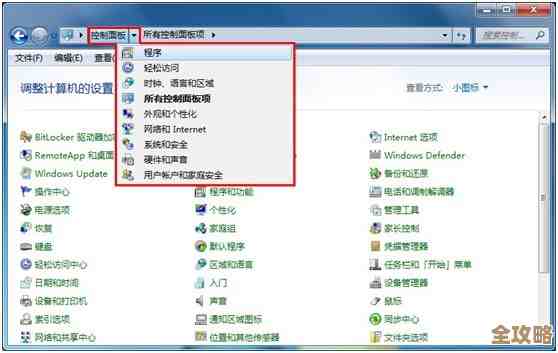
第四种方法是在文件资源管理器的地址栏中直接访问,你可以通过双击“此电脑”或按 Windows徽标键 + E 打开文件资源管理器,请注意窗口顶部的地址栏(显示当前文件夹路径的地方),你可以用鼠标点击地址栏的空白处,使其处于可编辑状态,然后直接输入“控制面板”并按回车,窗口就会跳转并显示控制面板的内容,控制面板在文件系统中有一个虚拟的路径,通过地址栏输入是访问这些系统特殊位置的有效方式。
第五种方法适用于高级用户,即通过命令提示符或Windows PowerShell打开,你可以以管理员或普通用户身份打开命令提示符或PowerShell窗口,然后输入命令“control”并按下回车键,控制面板同样会被启动,这种方法通常用于脚本或远程管理场景,但普通用户也可以使用。
除了上述主动查找的方法,有时你可能会在调整其他设置时间接进入控制面板的特定页面,在Windows 10/11的新“设置”应用中,当你点击“应用”下的“程序和功能”时,实际上会跳转到传统控制面板的“程序和功能”页面,这表明新旧两套设置系统是相互关联的。
需要特别说明的是,在最新的Windows 11系统中,微软确实在一定程度上隐藏了控制面板,希望用户优先使用现代化的“设置”应用,通过开始菜单的“所有应用”列表查找时,它被归类在“Windows工具”这个二级菜单里,而不是直接显示在应用列表中,但这并不意味着控制面板被移除,上述的搜索和运行命令方法在Windows 11中依然完全有效且是最快的访问方式。
虽然Windows系统的界面在不断演变,但控制面板作为一个功能强大的设置集合,其访问途径依然被保留了下来,对于用户来说,根据自身习惯选择最方便的查找方法即可,其中使用系统搜索功能或运行“control”命令是最为推荐和高效的,根据广泛的用户实践和IT支持经验,这些方法在绝大多数Windows 10和Windows 11电脑上都是可靠且一致的。
本文由度秀梅于2025-12-05发表在笙亿网络策划,如有疑问,请联系我们。
本文链接:https://haoid.cn/wenda/65222.html