如何应对笔记本屏幕频繁闪烁:实用修复技巧全指南

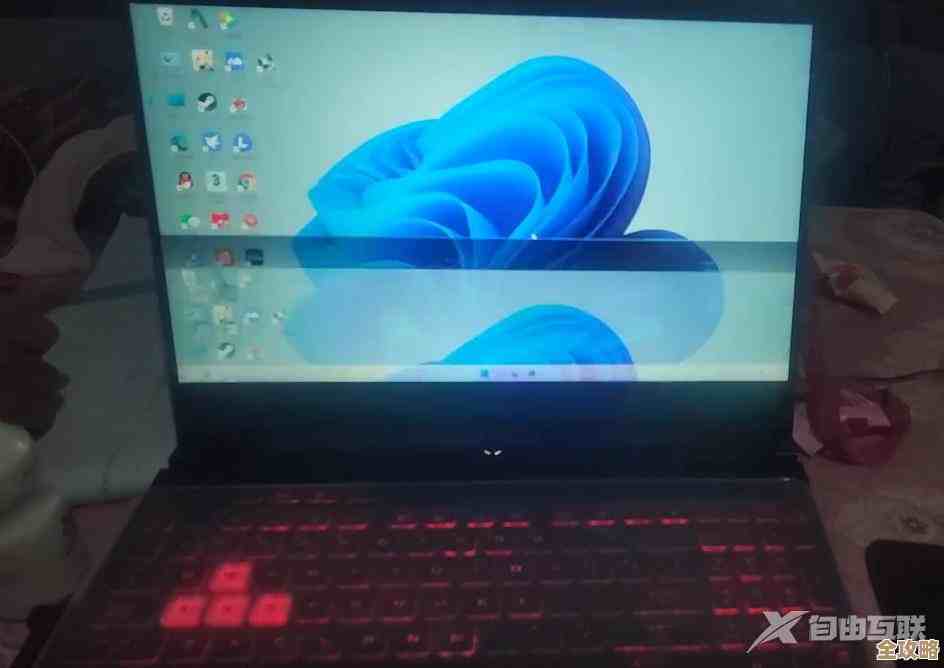
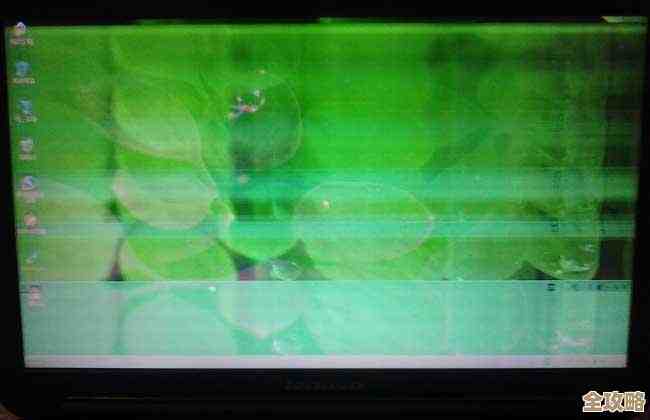
笔记本屏幕突然开始闪烁,时明时暗,或者出现条纹,这绝对是一件让人非常烦躁甚至焦虑的事情,它不仅影响工作效率,长时间观看还会导致眼睛疲劳和头痛,别急着认定是硬件损坏需要花大钱维修,很多时候,问题出在软件或设置上,完全可以自己动手解决,下面是一系列从简到繁、从软件到硬口的实用修复技巧,你可以一步步尝试。
第一步:最快速的检查——重启电脑和检查连接
这听起来像是老生常谈,但重启电脑确实是解决许多临时性软件冲突或图形显示错误的最有效方法,在重启的过程中,系统会重新加载所有驱动和设置,很可能就能让闪烁的屏幕恢复正常。
如果你的笔记本外接了显示器,或者经常连接投影仪,请检查一下视频连接线,拔掉所有外接显示设备,包括HDMI或VGA线,只使用笔记本自身的屏幕,如果外接显示器后闪烁停止,那么问题可能出在你的笔记本屏幕上;如果外接显示器也闪烁,那问题更可能出在显卡或驱动上,如果是台式机,请确保连接主机和显示器的视频线两端都插紧了,线材没有明显的物理损坏。
第二步:重点排查对象——更新或回滚显卡驱动程序
显卡驱动程序是控制屏幕显示的核心软件,驱动过期、损坏或不兼容是导致屏幕闪烁的最常见原因之一,根据微软官方支持文档的建议,处理驱动问题是解决显示问题的关键步骤。
-
更新驱动程序:
- 在Windows搜索框里输入“设备管理器”并打开。
- 找到并展开“显示适配器”选项。
- 你会看到你的显卡型号(比如NVIDIA、AMD或Intel的显卡),右键点击它,选择“更新驱动程序”。
- 选择“自动搜索更新的驱动程序软件”,让系统自己查找并安装。
-
回滚驱动程序(如果更新后开始闪烁): 如果屏幕闪烁是在你最近一次更新驱动之后才出现的,那么很可能是新驱动有Bug,这时需要回退到之前的版本。
- 同样在“设备管理器”的“显示适配器”下,右键点击你的显卡。
- 选择“属性”,然后进入“驱动程序”选项卡。
- 你会看到一个“回退驱动程序”的按钮(如果这个选项是灰色的,说明没有之前的驱动版本可以回退),点击它,按照提示操作即可。
第三步:系统自带的诊断工具——检查显示设置与系统问题
Windows系统内置了一些有用的工具,可以帮你排除一些特定的显示问题。
-
调整刷新率: 屏幕刷新率设置不当也可能引起闪烁,右键点击桌面空白处,选择“显示设置”,向下滚动找到“高级显示设置”,在“刷新率”下拉菜单中,尝试选择一个不同的数值(通常是60Hz),看看问题是否解决,根据英特尔显卡技术支持社区的讨论,不匹配的刷新率是导致部分用户屏幕闪烁的原因。
-
运行硬件和设备疑难解答: 在Windows设置中,搜索“疑难解答”或“查找并修复问题”,运行“硬件和设备”的疑难解答程序,它会自动检测并尝试修复一些常见的硬件相关问题。
-
检查电源管理设置: 尤其是对于笔记本电脑,为了省电,某些电源计划可能会降低屏幕亮度或以一种不稳定的方式管理显卡功耗,导致闪烁,可以尝试将电源计划从“省电”模式切换到“平衡”或“高性能”模式,看看是否有变化。
第四步:深入排查软件冲突
某些应用程序,特别是那些需要频繁调用显卡资源的软件(如设计软件、视频播放器、甚至是一些录屏软件),可能会与系统显示产生冲突。
-
进入安全模式: 重启电脑,在开机时连续按F8(或其他特定键,具体取决于电脑品牌)进入Windows恢复环境,然后选择“安全模式”,在安全模式下,系统只加载最基础的驱动和程序,如果屏幕在安全模式下不再闪烁,那么基本可以断定是某个第三方软件或常规模式的驱动程序造成了问题。
-
执行干净启动: 这是一个比安全模式更精细的排查方法,通过“系统配置”工具(在搜索框输入
msconfig),在“服务”选项卡下勾选“隐藏所有Microsoft服务”,然后点击“全部禁用”,接着在“启动”选项卡下打开“任务管理器”,禁用所有启动项,重启电脑,如果闪烁消失,再逐个启用启动项和服务,直到找到导致问题的那个程序。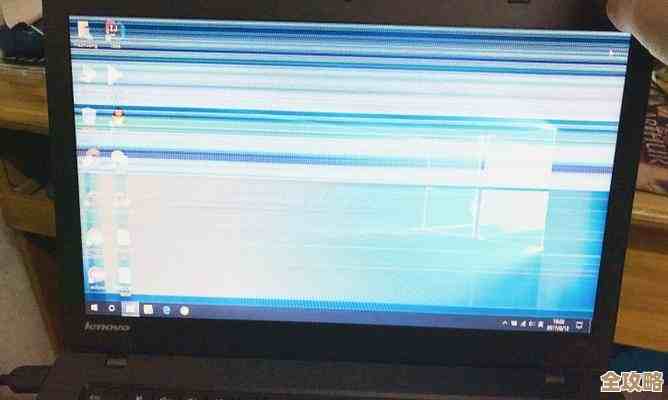
第五步:最后的硬件检查
如果以上所有软件方法都尝试过了,屏幕依然闪烁,那么就需要考虑硬件问题的可能性了。
-
液晶屏本身或排线问题: 笔记本电脑的屏幕和主板之间通过一根细长的排线连接,如果笔记本曾经受到过撞击或长时间开合,排线可能会松动、磨损甚至断裂,轻微地、缓慢地开合屏幕,观察闪烁情况是否有变化,如果闪烁在某个特定角度下出现或消失,排线问题的可能性就很大,屏幕本身老化或损坏也会导致闪烁。
-
inverter或背光问题(针对老款LCD屏幕): 较老的采用CCFL背光的笔记本屏幕,有一个叫做“inverter”的部件负责给背光灯管供电,这个部件损坏的典型症状就是屏幕闪烁、变暗或发红,近年来绝大多数笔记本都采用LED背光,已经不需要这个部件了。
-
显卡或主板问题: 这是最不希望看到的情况,如果集成显卡或主板上的显示输出部分出现物理故障,也会导致屏幕闪烁,这通常需要专业的维修人员来诊断。
总结一下行动路线:
当你的笔记本屏幕开始闪烁时,不要慌张,请按照这个顺序尝试:重启电脑 -> 检查外接设备和线缆 -> 更新/回滚显卡驱动 -> 调整显示刷新率和电源计划 -> 进入安全模式判断软件冲突 -> 最终考虑送修检查硬件。
通过这样系统性的排查,你很有机会自己解决问题,省下不必要的维修费用,如果所有软件方法都无效,且笔记本仍在保修期内,请立即联系官方售后,如果已过保,则找一家信誉良好的维修店进行专业检测。
本文由太叔访天于2025-12-05发表在笙亿网络策划,如有疑问,请联系我们。
本文链接:https://haoid.cn/wenda/65221.html