掌握PS填充快捷键,轻松提升设计效率的实用技巧

说到用Photoshop做设计,抠图、修图、改尺寸,这些操作里最常遇到的一个小麻烦可能就是“怎么把这里补上?”或者“怎么把那个不想要的元素去掉?”,很多时候,新手会下意识地去找图章工具一点点地盖,或者用画笔小心翼翼地涂,结果往往留下明显的痕迹,费时又费力,Photoshop早就给我们准备了一个“魔法棒”——内容识别填充,而掌握它的快捷键和相关技巧,真的能让你做设计的效率翻倍。
核心快捷键:Shift+F5 识别填充”的快捷大门,当你用任何选区工具(比如套索工具L,或者矩形选框工具M)圈出一块想要修改的区域后,按下键盘上的Shift+F5,会立刻弹出一个对话框,对话框的默认选项通常就是“内容识别”,你只需要点击“确定”,Photoshop就会自动分析选区周围的像素,然后智能地生成内容来填充你选中的区域,试图让它和背景无缝融合。
这个功能的基础用法非常适合处理一些背景相对简单、干净的图片,你想去掉风景照里远处的一个小路人,或者去掉桌面静物照上一个微小的瑕疵,圈选目标,Shift+F5,回车,一气呵成,可能一秒钟就解决了问题,根据Adobe官方帮助文档的介绍,这个功能的工作原理是“通过比较选区周围像素的纹理、光照和透明度,从而生成逼真的填充结果”。(来源:Adobe官方帮助文档)
进阶技巧一:扩大作战范围,让识别更精准
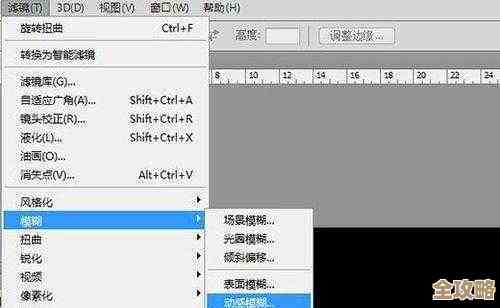
但有时候,直接用Shift+F5效果并不理想,填充的部分看起来有点假,像是模糊的一团,这是因为Photoshop在分析时“参考”了错误的区域,比如你想去掉照片中人物胳膊旁边的一个包,如果选区紧贴着包,系统可能会把人物胳膊的像素也当作背景参考进去,导致填充区域出现皮肤纹理,而不是后面墙壁的纹理。
这时候,一个非常实用的技巧是:在按Shift+F5之前,先有意识地扩大你的选区范围。 在菜单栏的“选择”下面,找到“修改”-“扩展”,将选区扩展10-20个像素(具体数值看图片大小),这样做等于给了Photoshop一个更大的、更干净的“采样区”,它会更明确地知道应该用哪些周围的像素来生成填充内容,成功率会大大提高,这个方法是很多资深修图师在实践中总结出的经验。(来源:普遍存在于各类PS进阶教程与经验分享中)
进阶技巧二:色彩自适应,解决边缘色差难题
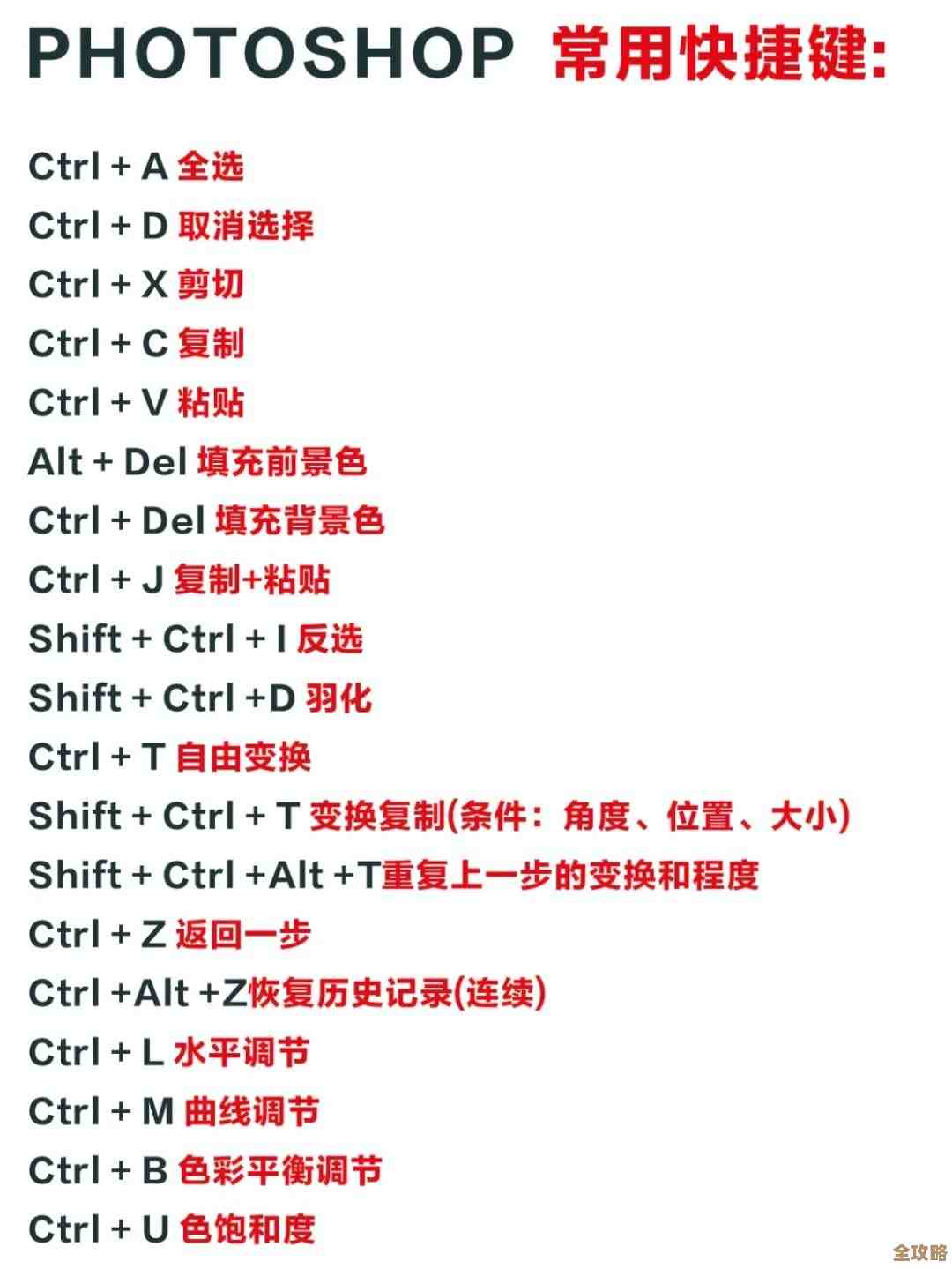
另一个导致填充效果不佳的常见原因是色差,比如你要去掉一块蓝天上的一个小鸟,但小鸟所在的区域天空颜色有细微的渐变,直接填充后,新生成的区域可能会是一个均匀的蓝色块,和周围渐变的天空格格不入。
这时,请留意Shift+F5弹出的那个对话框,在最新版本的Photoshop中,对话框里有一个非常重要的选项叫做“颜色适应”,默认情况下它可能是关闭的。你一定要记得勾选上它。 这个功能的作用是让生成的填充内容不仅匹配纹理,还会努力去匹配周围颜色的变化和过渡,勾选之后,再次点击确定,你会发现填充区域的色彩融合度提升了好几个档次,那种生硬的色块感会消失,这个功能的改进和具体效果在Photoshop每次版本更新的说明文件中都有强调。(来源:Photoshop版本更新日志)
高手秘籍:配合内容识别修补工具(J)
虽然Shift+F5是全局填充的利器,但有时候我们想要更精细的控制,这时,它的好搭档“修补工具”(快捷键J)就登场了,在选择修补工具后,注意顶部的选项栏,要选择“内容识别”模式。
它的用法更直观:像用套索一样圈住想要修复的对象,然后直接把这个选区拖拽到你希望Photoshop采样参考的区域上,你要修复墙面上的一块污渍,你可以圈中污渍,然后把它拖拽到旁边一块干净平整的墙面上,松开鼠标,污渍就被干净墙面的纹理完美替换了,这个方法让你能手动指定“用这里的样貌去补那里的洞”,精准度极高,对于处理不规则形状或者对采样源有明确要求的场景,比Shift+F5更灵活,这个工具的使用逻辑在Adobe的官方教程视频中有详细演示。(来源:Adobe官方教程视频)
最后的小贴士:善用图层
在进行任何重要的填充或修复操作前,有一个万无一失的习惯:复制图层,在最右边的图层面板,把背景图层拖到“创建新图层”的图标上,生成一个副本,所有操作都在副本上进行,这样,即使填充效果不理想,你随时可以删掉副本重来,或者用橡皮擦擦掉不满意的部分,丝毫不会损坏原始图片,这个“非破坏性编辑”的理念是所有专业设计师的工作基础。(来源:通用的数字图像处理最佳实践)
别再小看Shift+F5这个简单的快捷键了,从基础的一键填充,到通过扩展选区和开启颜色适应来优化效果,再到与修补工具搭配使用,这一套组合拳打下来,你会发现之前那些令人头疼的修图难题,大部分都能迎刃而解,记住这些技巧,多加练习,它们一定会成为你设计工具箱里最常用、最高效的利器之一。
本文由黎家于2025-12-05发表在笙亿网络策划,如有疑问,请联系我们。
本文链接:https://haoid.cn/wenda/65527.html