电脑声卡驱动故障不用愁,学会重装方法让声音恢复清晰

电脑没声音了,看电影成了哑剧,听音乐也成了奢望,这确实让人挺烦躁的,很多时候,这个问题都出在声卡驱动上,别担心,这听起来好像很专业,但其实我们自己动手就能解决,今天我们就来聊聊,怎么像给电脑“换个新耳朵”一样,重新安装声卡驱动,让声音恢复清晰。
我们得确认一下,是不是真的是声卡驱动出了问题,你可以先做几个简单的检查,第一,看看音箱或耳机的插头是不是松了,电源开了没有,音量是不是被调到了最小,第二,在电脑桌面右下角,找到那个小喇叭图标,点开看看是不是被静音了,或者音量被拉低了,如果这些都排除了,那十有八九就是驱动的问题了,这时候,你就可以接着往下看了。
重装驱动,说白了就是给电脑里管理声音的那个“翻译官”换个新的,方法主要有三种,咱们从最简单、最省事的开始说。
第一种方法,也是最推荐的,就是让电脑自己帮你找。
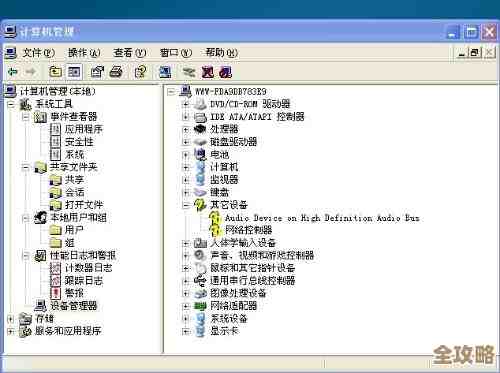
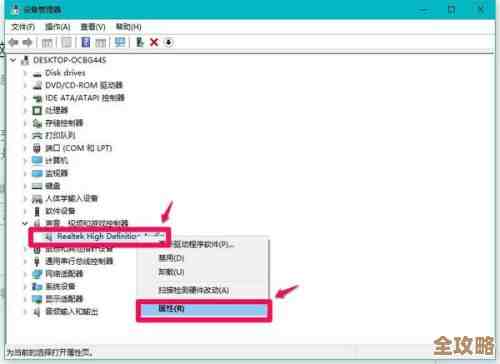
Windows系统(以Win10和Win11为例)有个很智能的功能,你在“此电脑”上右键,选择“管理”,然后找到“设备管理器”,你会看到一个列表,里面有个“声音、视频和游戏控制器”,点开它,下面应该就能看到你的声卡设备了,通常它会带一个黄色的感叹号或者向下的箭头,你在它上面右键,选择“更新驱动程序”,然后会弹出个窗口,你选择“自动搜索更新的驱动程序软件”就行了,这时,电脑就会联网去微软的服务器上找最适合你电脑的驱动,找到后会自动下载并安装,这个方法最省心,适合对电脑不太熟悉的朋友,根据微软官方支持页面的说明,这是解决硬件驱动问题的首选步骤。
如果上面的方法不行,或者电脑找不到合适的驱动,那我们就要用第二种方法,去电脑品牌的官网“精准抓药”。
这个方法稍微多几个步骤,但非常靠谱,你需要知道你的电脑品牌和型号,比如是联想的拯救者Y7000,还是戴尔的XPS13,然后打开这个品牌的官方网站,找到“服务与支持”或者“驱动下载”页面,在页面里,通过输入你的电脑型号或者让网站自动检测,来找到对应的驱动列表,在列表里,找到“声卡”或“Audio”相关的驱动,选择和你电脑操作系统版本(比如Windows 11 64位)匹配的那个,点击下载,下载完成后,直接双击运行那个安装程序,就像安装普通软件一样,一直点“下一步”就行了,安装过程中可能会提示你重启电脑,照做就好,根据戴尔、联想等主流PC厂商的官方支持指南,从官网下载驱动能确保最佳的兼容性和稳定性。
第三种情况比较特殊,如果你的电脑是自己组装的,或者声卡是独立购买的,那就要去声卡芯片的制造商官网找驱动。
比如你的主板是华硕、技嘉的,或者你单独买了一个创新(Creative)的声卡,这时你就需要去华硕、技嘉或创新这些公司的官网,按照主板或声卡的具体型号来搜索和下载对应的声卡驱动,这个方法最“原汁原味”,能发挥硬件的最佳性能。
我们再说一个“终极武器”——强制重新安装,旧的驱动文件损坏了,用普通方法覆盖安装可能不彻底,这时我们还可以回到“设备管理器”,在那个有声卡设备的项目上右键,这次选择“卸载设备”,注意,最好勾选一下“删除此设备的驱动程序软件”,然后点卸载,卸载完后,整个“声音、视频和游戏控制器”列表可能会刷新一下,你直接在上面的计算机名称处(比如你的电脑名)右键,选择“扫描检测硬件改动”,系统就会重新发现你的声卡,并自动尝试安装驱动,如果它没自动装,你再手动用第一种或第二种方法安装一遍即可,这个操作相当于把旧的“翻译官”彻底请走,再请一位新的来,效果往往更彻底。
好了,以上就是让电脑重获新声的几种实用方法,整个过程并不复杂,关键是要有耐心,一步一步来,下次再遇到电脑“失声”的尴尬,希望这篇文章能帮你轻松搞定,重新享受清晰悦耳的声音世界。
本文由歧云亭于2025-12-05发表在笙亿网络策划,如有疑问,请联系我们。
本文链接:https://haoid.cn/wenda/65553.html