电脑开机密码修改方法全解析:安全设置指南

开门见山,电脑开机密码是保护我们个人隐私和重要数据的第一道大门,无论你是担心家人误操作,还是防范潜在的窥探,定期修改一个强健的开机密码都是个好习惯,这篇指南将用最直白的话,告诉你不同系统下修改开机密码的方法,并分享一些让密码更安全的小技巧。
第一部分:Windows系统修改开机密码
Windows系统是目前最常用的,方法也因版本略有不同,但核心思路一致。
通过设置菜单(适用于Windows 10和Windows 11) 这是最新版Windows最推荐的方法,步骤清晰简单。
- 点击屏幕左下角的“开始”菜单(就是那个Windows图标)。
- 点击“设置”(长得像个齿轮)。
- 在设置窗口中,找到并点击“账户”。
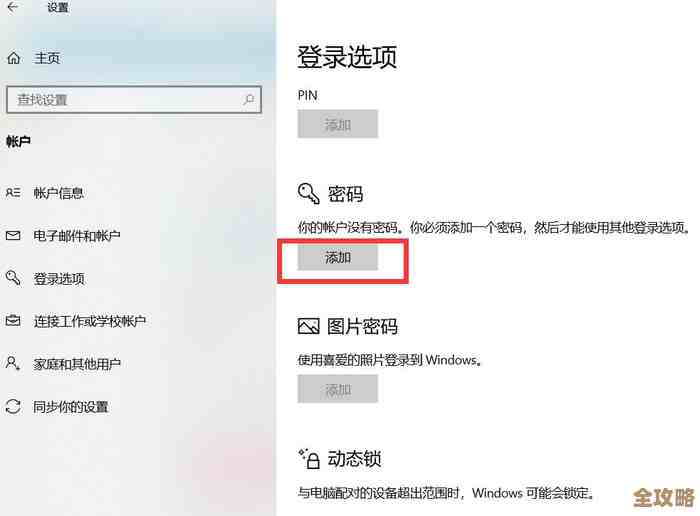
- 在账户设置的左侧菜单中,选择“登录选项”。
- 在右侧的“密码”区域,你会看到“更改”按钮,点击它。
- 系统会要求你先输入当前的开机密码以验证身份,输入后点击“确定”。
- 你就可以设置新的密码了,通常需要输入两遍新密码以确保没打错,还可以填写一个密码提示(但注意,提示不要太明显,以免被他人猜出)。
- 最后点击“下一步”和“完成”,密码就修改成功了,下次开机就需要用新密码登录。
根据微软官方支持文档的说明,这是最直接的用户自行修改密码的路径。
使用Ctrl + Alt + Delete组合键(适用于所有现代Windows版本) 这个方法非常古老但一直有效,尤其在办公室环境下很常用。
- 在电脑已经登录进入桌面的状态下,同时按下键盘上的“Ctrl”、“Alt”和“Delete”三个键。
- 屏幕上会出现一个包含多个选项的蓝色界面,选择“更改密码”。
- 你需要输入“旧密码”,然后输入“新密码”并再次确认。
- 点击确认后,系统会提示密码已更改。
根据多年来的Windows使用常识,这个快捷键是系统级的安全功能,可靠性很高。
为微软在线账户修改密码 如果你的Windows 10/11使用的是微软账户登录(就是用你的电子邮箱地址登录),那么修改开机密码实际上就是修改你的微软账户密码。
- 你可以用上面的方法一,在“设置”>“账户”>“你的信息”里,点击“管理我的Microsoft账户”,这会跳转到微软的官方网站。
- 或者,直接用浏览器打开 account.microsoft.com 并登录。
- 在账户安全设置中,找到“更改密码”选项并按照网页指引操作。 需要注意的是,用这种方式修改后,所有用这个微软账户登录的设备(比如你的其他电脑、手机上的Outlook邮箱等)都需要使用新密码。
第二部分:macOS系统修改开机密码
苹果电脑的操作系统修改密码也很直观。
- 点击屏幕左上角的苹果菜单,选择“系统偏好设置”。
- 在系统偏好设置窗口中,找到并点击“用户与群组”。
- 窗口左下角会有一把锁的图标,点击它,然后输入当前的管理员密码解锁(这步是为了获得修改权限)。
- 解锁后,在左侧列表中选择你的用户名。
- 接着点击右侧的“更改密码”按钮。
- 在弹出的窗口中,输入“旧密码”,再输入“新密码”并“验证”,还可以写一个密码提示。
- 点击“更改密码”即可完成。
根据苹果官网的支持信息,这是在macOS下管理用户密码的标准流程。
第三部分:让密码更安全的核心技巧
光会改密码还不够,设置一个安全的密码才是关键,黑客破解密码很多时候不是用什么高深技术,而是用程序不断尝试常见的、简单的密码。
- 长比复杂更重要:一个长的密码通常比一个短的复杂密码更难破解。“我喜欢在周末吃 pizza 和看电影!” 这样的短语(passphrase)比 “Abc123!” 要安全得多,而且更容易记忆,这个观点被许多安全专家,如安全研究员Bruce Schneier所倡导。
- 混合搭配:在长度的基础上,尽量混合大小写字母、数字和符号,不要用简单的顺序,123”或“abc”。
- 绝对不要用个人信息:避免使用你的姓名、生日、电话号码、家人名字或宠物名字作为密码,这些信息太容易被他人获取或猜中。
- 不同的账户用不同的密码:这是黄金法则,如果一个网站泄露了密码,黑客会用这个密码去尝试你的其他重要账户(如邮箱、网银),这被称为“撞库攻击”。
- 考虑使用密码管理器:记住所有复杂密码几乎是不可能的,密码管理器(如Bitwarden、1Password等)可以帮你生成并安全地存储所有密码,你只需要记住一个主密码即可,根据知名科技媒体如Wired和The Verge的评测推荐,使用密码管理器是提升整体网络安全最有效的方式之一。
- 开启双重认证:如果系统支持(比如你的微软账户、苹果ID),务必开启双重认证,这样即使有人拿到了你的密码,没有你手机上的验证码也无法登录,安全性大大提升。
最后的小提醒 如果你忘记了当前的开机密码,情况会麻烦一些,Windows本地账户可能需要使用密码重置盘或通过安装盘工具来重置;微软在线账户可以尝试在官网找回,macOS则可以通过你的苹果ID(如果之前设置过)来重置,但无论如何,预防总比补救好,养成定期修改并使用强密码的习惯,才能高枕无忧。
希望这份指南能帮你轻松管理好电脑的开机密码,为你的数字生活加一把牢固的锁。
本文由帖慧艳于2025-12-05发表在笙亿网络策划,如有疑问,请联系我们。
本文链接:https://haoid.cn/wenda/65572.html