电脑无法连接网络?这些实用解决方案帮你快速恢复上网!

电脑突然上不了网,这可太让人着急了!无论是工作、学习还是娱乐,网络一断,感觉就像被世界抛弃了,别急着打电话报修,也别自己生闷气,绝大多数网络问题其实我们自己就能解决,下面这些方法,从简单到复杂,一步步来,大概率能帮你快速找回“失联”的网络。
第一步:最简单的检查,往往最有效
咱们来做个快速体检,很多时候,问题就出在一些小细节上。
- 重启大法好:这不是开玩笑!把光猫(连接光纤的那个小盒子)和路由器(发射Wi-Fi的设备)的电源都拔掉,等待30秒钟,然后再重新插上,等待几分钟让它们完全启动,这个过程能清除设备的临时故障,解决大部分莫名其妙的连接问题,根据中国电信客服指南,重启设备是排障的首要步骤。
- 检查物理连接:看一眼连接电脑和路由器的网线有没有松脱?如果是笔记本电脑,看看是不是不小心按到了飞行模式键或者关闭了Wi-Fi开关?这些低级错误很多人都犯过。
- 看看别人能不能上网:问问家人或室友,他们的手机或电脑能上网吗?如果大家都不能上网,那问题很可能出在路由器或运营商线路上,如果只有你的电脑不能上网,那问题就集中在你的电脑本身。
第二步:检查“内部信号灯”——系统网络设置

如果第一步没解决问题,我们就需要深入一点,看看电脑自己的设置了。
- 运行网络疑难解答:这是Windows系统自带的“医生”,你可以在开始菜单搜索“疑难解答设置”,然后选择“Internet连接”来运行它,系统会自动检测并尝试修复一些常见的网络配置问题,很多时候点一下就能搞定。
- 手动获取IP地址:电脑自动从路由器获取地址时会“卡住”,我们可以试试手动设置,右键点击屏幕右下角的网络图标,选择“打开网络和Internet设置”,然后找到“更改适配器选项”,右键点击你正在使用的网络连接(WLAN”或“以太网”),选择“属性”,在列表里找到“Internet协议版本4(TCP/IPv4)”,双击它,根据腾讯电脑管家提供的建议,你可以尝试选择“自动获得IP地址”和“自动获得DNS服务器地址”,这相当于让系统重新获取一次,如果不行,可以尝试手动设置(需要知道路由器的网关地址,通常是192.168.1.1或192.168.0.1),但这步稍复杂,可以先跳过。
- 重置网络栈:这个操作相当于把电脑里关于网络的所有临时设置清空,恢复出厂状态,在开始菜单搜索“cmd”或“命令提示符”,右键点击它,选择“以管理员身份运行”,然后依次输入下面两条命令,每输完一条按一下回车:
netsh winsock resetnetsh int ip reset完成后,一定要重启电脑,这个方法是许多技术社区(如CSDN、知乎)上的用户经常分享的有效方法。
第三步:排查外部“路障”——路由器与运营商
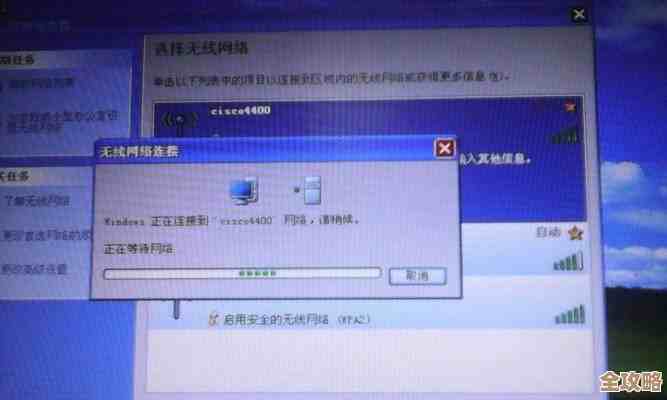
如果电脑设置也没问题,那就要看看外部环境了。
- 登录路由器后台看看:在浏览器地址栏输入路由器的管理地址(通常是192.168.1.1或192.168.0.1),输入用户名和密码(一般在路由器底部标签上),进去之后,看看连接状态是否正常,如果显示“未连接”或“连接中”,可能是运营商线路问题,你也可以尝试在路由器设置里重启一下路由器,或者检查一下是否有固件更新。
- 检查是否欠费:虽然听起来有点傻,但确实有人会忘记给宽带缴费,可以通过运营商APP或打电话查询一下账户状态。
- 考虑周围环境:如果是Wi-Fi连接,信号弱也会导致断网,试试靠近路由器一些,或者看看有没有微波炉、蓝牙设备等干扰源。
第四步:最后的“杀手锏”
如果以上方法都试过了还是不行,我们还有最后几招。
- 更新或重装网卡驱动:驱动就像是硬件和系统之间的翻译官,翻译官罢工了,网络也就断了,可以右键点击“此电脑”,选择“管理”,进入“设备管理器”,找到“网络适配器”,展开后右键点击你的网卡,选择“更新驱动程序”,或者,可以去电脑品牌的官网下载最新的网卡驱动进行安装。
- 联系你的网络服务商:如果怀疑是外部线路问题(比如小区光纤被挖断了),最好的办法就是直接打电话给电信、移动或联通的客服报修,让他们派师傅上门检查。
解决网络问题就像破案,要耐心地一步步排除可能性,从最简单的重启开始,大部分问题都能迎刃而解,希望这些方法能帮你尽快恢复网络,重新畅游互联网世界!
本文由雪和泽于2025-12-05发表在笙亿网络策划,如有疑问,请联系我们。
本文链接:https://haoid.cn/wenda/65600.html