应对Windows 11观影绿屏现象的多种解决方案分享

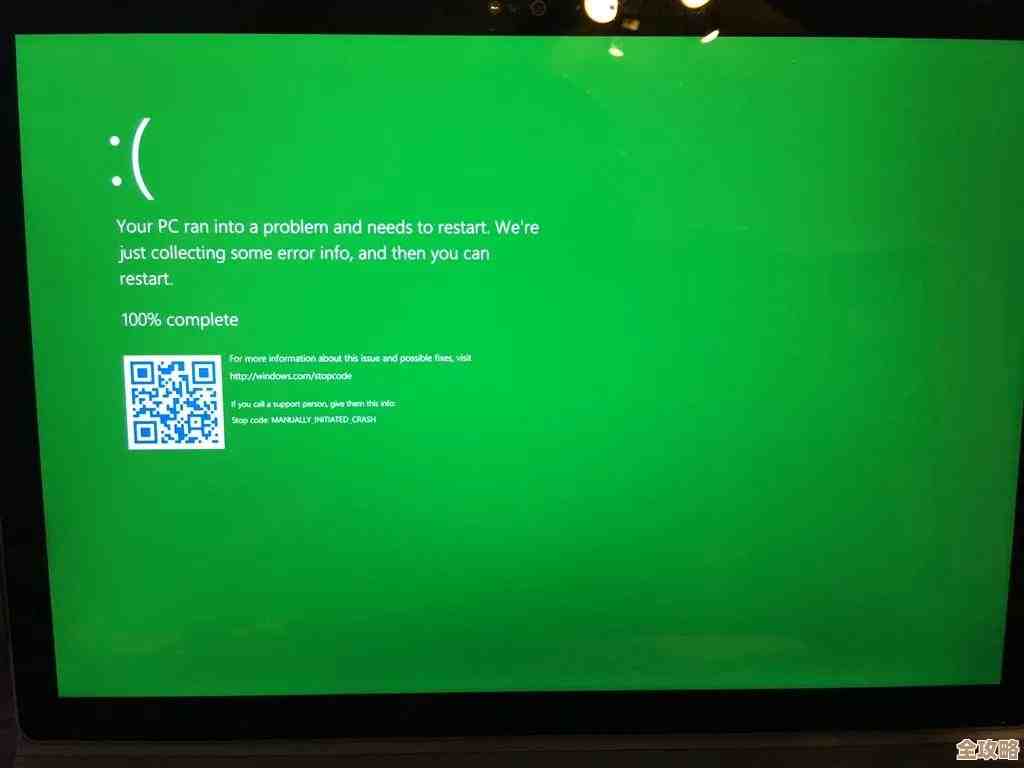
很多朋友在升级到Windows 11后,可能会遇到一个烦人的问题:在观看在线视频(比如用浏览器看B站、爱奇艺)或者播放本地电影时,屏幕会突然变成全绿色,或者视频画面区域变成绿色方块,有时还会伴随系统卡顿甚至崩溃,这通常不是显示器硬件损坏,而是软件或驱动层面的冲突,下面分享一些经过用户实践有效的解决方法,你可以从最简单的开始尝试。
来源:微软官方社区、技术论坛用户经验分享及硬件厂商支持页面
解决方案一:更新或回滚显卡驱动程序(最常用) 这是导致绿屏最常见的原因,Windows 11自动安装的显卡驱动可能不稳定,或者与某些视频解码方式不兼容。
- 如何操作:
- 更新驱动:右键点击“开始”按钮,选择“设备管理器”,展开“显示适配器”,右键点击你的显卡(如NVIDIA GeForce、AMD Radeon或Intel Iris Xe),选择“更新驱动程序”,可以先尝试自动搜索更新,如果无效,最好去显卡官网(如NVIDIA、AMD或Intel的官方网站)根据你的显卡型号和系统版本下载并安装最新的驱动程序。
- 回滚驱动:如果绿屏是在最近更新驱动后出现的,可以尝试回滚,同样在设备管理器的显卡属性里,选择“驱动程序”选项卡,点击“回退驱动程序”,这个选项只有在之前安装过不同版本的驱动时才可用。
解决方案二:关闭显卡驱动的“硬件加速”功能 浏览器和部分播放器为了提升性能,会调用显卡的硬件加速功能来解码视频,但这个功能在Windows 11下可能与某些驱动或硬件组合产生冲突,导致绿屏。
- 如何操作:
- 浏览器设置:以Chrome和Edge为例,进入浏览器的“设置”,在“系统”选项中,找到“使用硬件加速模式(如果可用)”这一项,关闭它的开关,然后重启浏览器,这是很多用户反馈解决在线视频绿屏的直接方法。
- 视频播放器设置:如果你使用的是本地视频播放器(如PotPlayer、VLC),也请在它们的设置中寻找与硬件解码(如DXVA、CUDA、Quick Sync)相关的选项,尝试关闭它们,改用软件解码,虽然可能会稍微增加CPU负担,但能解决兼容性问题。
解决方案三:调整Windows自身的图形设置 Windows 11自身也有一些图形性能选项,可能会引起冲突。
- 如何操作:
- 打开“设置” > “系统” > “显示”,拉到最下面点击“图形设置”。
- 将“硬件加速GPU计划”选项关闭,这个功能旨在提升性能,但同样可能成为不稳定的因素。
- 同样在这个页面,你可以点击“浏览”添加你常用的视频播放器或浏览器程序,然后为其选择“节能”图形处理器(如果适用),强制它使用集成显卡运行,有时也能避免独驱驱动的冲突。
解决方案四:检查并更新编解码器 如果你主要是在播放本地视频文件时出现绿屏,可能是系统内的视频解码器包(Codec Pack)损坏或版本过旧。
- 如何操作:
- 进入系统的“应用和功能”设置,查找并卸载任何已安装的第三方编解码器包(如K-Lite Codec Pack等)。
- 尝试使用自带解码能力强的播放器,如VLC Media Player,它内置了完整的解码器,几乎可以播放任何格式的视频,能有效避免因系统解码器混乱导致的问题,或者从微软应用商店重新安装一个干净的解码器。
解决方案五:运行系统文件检查器 系统核心文件的损坏也可能导致各种显示异常。
- 如何操作:
- 在开始菜单搜索“cmd”或“命令提示符”,选择“以管理员身份运行”。
- 在打开的黑色窗口中,输入命令
sfc /scannow然后按回车,系统会自动扫描并尝试修复受保护的系统文件,这个过程需要一些时间,完成后重启电脑看看问题是否解决。
解决方案六:检查电源管理模式 一些用户发现,将Windows的电源模式从“最佳能效”改为“高性能”或“平衡”模式,可以解决绿屏问题,这可能是因为高性能模式为显卡提供了更稳定的供电和性能调度。
- 如何操作:打开“设置” > “系统” > “电源和电池”,将电源模式调整为“最佳性能”或“平衡”。
最后的手段:系统还原或重置 如果以上方法都无效,且绿屏问题是在某个特定时间点(如安装某个大型更新后)才开始出现的,可以考虑使用系统还原点将系统恢复到问题发生之前的状态,如果连还原点也没有,作为最后的手段,可以选择“设置” > “系统” > “恢复”中的“重置此电脑”选项,保留个人文件进行重置。
希望这些方法能帮助你解决Windows 11观影绿屏的困扰,建议从方案一和方案二开始尝试,因为它们解决了大部分此类问题。
本文由酒紫萱于2025-12-05发表在笙亿网络策划,如有疑问,请联系我们。
本文链接:https://haoid.cn/wenda/65619.html