遇到Invalid system disk提示怎么办?小鱼为您提供解决方案

别慌!理解提示的意思
当电脑开机出现“Invalid system disk”或“Invalid system disk, Replace the disk, and then press any key”(无效的系统盘,请更换磁盘,然后按任意键)这行英文时,它的核心意思是:电脑的BIOS/UEFI(可以理解为电脑的基本输入输出系统,是电脑启动前就运行的一套程序)已经成功完成了自检,但在你设定的启动设备(比如硬盘、U盘、光驱)上,没有找到一个可以引导启动的操作系统(比如Windows)。
简单说就是,电脑“大脑”开机了,但没找到装载了“思维系统”(Windows等)的那个硬盘,或者找到了但这个“系统”损坏了、不完整。
按步骤排查,从小问题开始
请按照小鱼给出的以下顺序进行操作,从最简单、最可能的情况开始尝试。
第一步:检查并移除所有外部存储设备(来源:微软官方支持社区、戴尔等PC厂商常见问题解答)
这是最常见的原因,尤其是对不太熟悉电脑设置的用户。
- 行动:立刻检查你的电脑上是否插着U盘、移动硬盘,或者光驱里是否放着光盘(现在比较少见),如果有,请将它们全部拔掉或取出。
- 原因:很多电脑的启动顺序设置是优先从U盘或光驱启动,如果你插着一个没有系统或者系统文件损坏的U盘,电脑就会尝试从这个“无效的”设备启动,从而报错。
- 结果:移除所有外部设备后,重新启动电脑,大概率问题就解决了,如果问题依旧,请继续下一步。
第二步:检查硬盘连接(来源:电脑硬件DIY社区及故障排查经验)
如果电脑是台式机,或者你最近搬动过笔记本电脑(比如摔过),可能是内部的硬盘数据线或电源线松动了。
- 行动(台式机):
- 断开主机电源,打开机箱侧板。
- 找到硬盘(一个方形的盒子),检查连接它的两条线——一条是宽的数据线(SATA线),另一条是连接电源的线,分别拔下来,再重新插紧。
- 盖好机箱,重新连接电源开机试试。
- 行动(笔记本电脑):
如果你不熟悉如何拆卸笔记本,这一步建议谨慎操作,或者寻求帮助,可以尝试轻轻拍打几下笔记本底部(硬盘仓位置),但主要还是要靠后续的软件排查。
- 结果:重新插拔后开机,看是否解决问题,如果不行,继续下一步。
第三步:进入BIOS/UEFI设置,检查启动顺序和硬盘识别(来源:各大主板厂商用户手册、联想/惠普等品牌支持页面)
如果硬件连接没问题,那可能是软件设置出了问题,我们需要进入BIOS/UEFI设置界面看看。
- 行动:
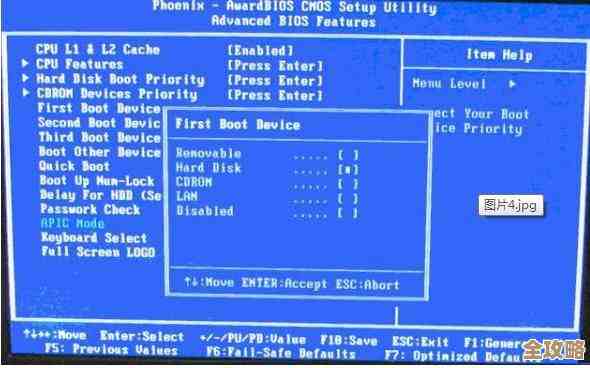
- 重启电脑,在开机出现品牌Logo(如Dell, Lenovo, ASUS等)画面时,立即连续按特定的键,这个键通常是 Delete键、F2键、F10键或F12键,不同品牌不一样,如果不行就多试几次。
- 进入BIOS/UEFI界面后(通常是蓝底或灰底的界面),用键盘方向键操作,找到类似“Boot”(启动)或“Startup”(启动)的选项。
- 查看“Boot Priority”或“Boot Order”(启动优先级/顺序),确保你的硬盘(会显示硬盘型号,如“Samsung SSD 860 EVO”)排在第一位,如果第一位是“USB”或者“CD/DVD”,就用键盘上的+/-键将其调整到硬盘优先。
- 在“Main”或“Storage”等选项卡下,检查BIOS是否识别到了你的硬盘,如果列表里根本看不到你的硬盘,那很可能是第二步的硬件连接问题,或者硬盘本身故障。
- 结果:调整启动顺序为硬盘优先后,按F10保存设置并退出,电脑会重启,如果BIOS能识别硬盘且启动顺序正确,但问题依旧,那说明问题出在硬盘本身的系统上。
第四步:修复系统引导记录(来源:微软官方Windows故障修复文档)
现在问题聚焦在:硬盘是好的,但上面的Windows引导文件损坏或丢失了,我们需要修复它。
- 前提:你需要准备一个“Windows安装U盘”,如果没有,可以用另一台能正常上网的电脑和一個至少8G的U盘,从微软官网下载Windows媒体创建工具来制作一个。
- 行动:
- 将Windows安装U盘插入故障电脑。
- 开机,并按照第三步的方法进入BIOS/UEFI,这次要将启动顺序设置为U盘优先,然后保存退出,电脑会从U盘启动。
- 进入Windows安装界面后,选择语言键盘等,点击“下一步”。
- 在出现的“现在安装”界面上,不要点击它!而是点击左下角的“修复计算机”。
- 选择“疑难解答” -> “高级选项” -> “命令提示符”。
- 在打开的黑色命令提示符窗口中,依次输入以下命令,每输完一条按一次回车:
bootrec /fixmbr(修复主引导记录)bootrec /fixboot(修复引导扇区)bootrec /scanos(扫描硬盘上的操作系统)bootrec /rebuildbcd(重建引导配置数据)
- 完成后,关闭命令提示符窗口,选择“继续”,退出安装环境,并在开机时按键进入BIOS/UEFI,将启动顺序改回硬盘优先。
- 结果:重启电脑,有很大概率可以正常进入系统了。
第五步:最后的手段——重装系统或更换硬盘(来源:普遍的IT问题终极解决方案)
如果以上所有方法都失败了,尤其是BIOS里根本检测不到硬盘,或者在第四步修复引导时提示失败,那么可能意味着:
- 硬盘严重物理损坏:这种情况下,电脑会频繁卡顿、蓝屏,或者有异响,解决方案是更换一块新的硬盘,然后重新安装操作系统。
- 系统文件严重损坏:修复引导也无法解决,那么最彻底的办法就是重装系统,使用第四步中的Windows安装U盘启动,这次点击“现在安装”,然后遵循提示进行操作(注意:这会清空C盘数据,请确保有备份)。
小鱼总结一下:
遇到“Invalid system disk”,别紧张,记住这个排查口诀:先拔外设,再查线缆,进BIOS看顺序和识别,最后修复引导或重装。 绝大多数情况都在前两步或第四步就解决了,希望这些步骤能帮到您!如果操作中有任何不确定,随时可以再问小鱼哦。
本文由芮以莲于2025-12-05发表在笙亿网络策划,如有疑问,请联系我们。
本文链接:https://haoid.cn/wenda/65712.html