轻松访问BIOS配置界面:详细步骤与常见问题解析

要进入电脑的BIOS设置界面,听起来好像很专业,但其实原理很简单,你可以把BIOS想象成电脑在开机后、Windows或其它操作系统启动前,最先运行的一段“底层管理程序”,它负责检查硬件是否正常,然后才把控制权交给硬盘上的系统,访问它的关键就是在开机过程中,在操作系统加载之前,按下某个特定的按键。
第一部分:进入BIOS的通用步骤
无论你用的是哪个品牌的电脑,步骤都大同小异,根据微软的建议,对于较新的电脑(通常是预装Windows 8及之后系统的电脑),有两种主流方法。
传统方法——开机瞬间按快捷键
这是最常用、最直接的方法,具体操作如下:
- 关机或重启:将电脑完全关机,如果电脑正在使用,请选择“重启”,确保不是“睡眠”或“休眠”状态。
- 抓住关键时机:按下电源键后,立刻开始连续、有节奏地按击特定的按键,这个时机非常关键,必须在电脑品牌标志(LOGO)出现在屏幕上的那一刻之前或之时开始按,直到进入BIOS界面为止,如果等到系统开始加载(比如出现Windows的旋转圈圈)再按,就为时已晚,需要重启重试。
- 常见的按键:根据惠普、戴尔、联想等主流厂商的官方支持文档,最常见的按键是 F2 和 Del(Delete),戴尔和联想的多款笔记本常用F2,而许多台式机主板则习惯用Del键,其他可能用到的键还包括F1、F10、F12、Esc等,如果你不确定,可以在开机时观察屏幕,很多品牌会在LOGO页面下方用一行小字提示,Press F2 to enter SETUP”。
现代方法——通过Windows系统设置重启(推荐给新手)
这个方法尤其适用于Windows 10和Windows 11系统,它避免了在开机时争分夺秒按键盘的紧张感,成功率很高,这个方法是微软在其官方Windows支持页面中明确提供的。
- 打开Windows“设置”,进入“更新和安全”(Windows 10)或“系统”->“恢复”(Windows 11)。
- 找到“高级启动”选项,点击下方的“立即重新启动”按钮。
- 电脑会重启并进入一个蓝色的“选择一个选项”界面。
- 依次选择“疑难解答” -> “高级选项” -> “UEFI固件设置”。(根据微软官方支持文章“如何进入BIOS”中的描述)
- 最后点击“重启”,电脑就会自动引导至BIOS设置界面。
这个方法的好处是绝对准确,不需要猜测按键,特别适合使用了快速启动技术、开机速度极快的现代电脑。
第二部分:常见问题与解析
为什么我按了键却没反应?
这是最常见的问题,原因有几个:
- 时机不对:按得太晚或不够快,最好的方式是按下电源键后,立刻开始以每秒2-3次的频率连续点按目标键,而不是按住不放。
- 键盘未激活:特别是使用USB键盘的台式机,在极老的主板上,可能需要在BIOS中开启相关选项才能支持,或者,尝试将键盘插到主机背后的USB 2.0接口(通常是黑色接口),因为那些接口的驱动加载更早,根据一些电脑爱好者社区(如知乎上的相关讨论)的经验,这是解决此问题的常见思路。
- 快速启动的影响:Windows的“快速启动”功能(一种混合关机模式)会让电脑在关机时并非完全断电,导致下次开机时跳过了一些初始化的步骤,从而让你没有机会按键,可以尝试在Windows中彻底“重启”而不是“关机再开”,或者直接禁用快速启动功能。
我分不清BIOS和Boot Menu(启动菜单)怎么办?
很多人会混淆这两者,你按F2或Del进入的是BIOS设置界面,里面是各种硬件底层设置,而如果你在开机时按的是F12、F11或Esc等键,进入的通常是启动菜单,启动菜单只是一个临时性的列表,让你选择这次开机从哪个设备启动(比如U盘、光盘或硬盘),它不是一个可以保存设置的配置界面,如果你只是想重装系统时从U盘启动,进启动菜单就足够了;如果想调整虚拟化、安全启动等深层设置,才需要进BIOS。
进入BIOS后,我该注意什么?
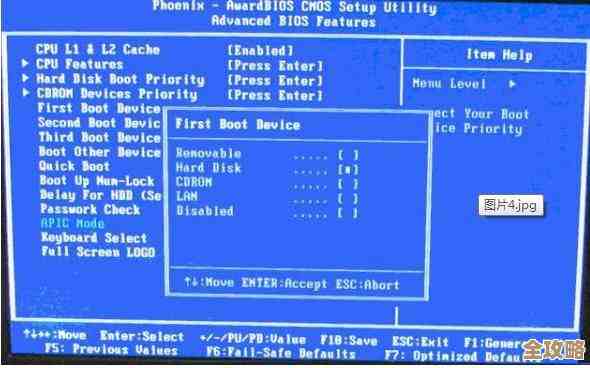
BIOS界面因厂商而异,有传统的蓝白界面,也有图形化的现代界面,但有几个通用原则:
- 谨慎操作:如果不清楚某个选项的作用,最好不要改动,错误的设置可能导致电脑无法启动。
- 查看按键说明:BIOS界面底部或侧边通常有操作提示,比如哪个键是保存退出,哪个键是放弃更改。
- 常用操作:更改启动顺序、开启虚拟化技术(VT-x/AMD-V,用于运行虚拟机)、恢复默认设置(Load Optimized Defaults)是普通用户可能用到的功能,操作完毕后,一定要选择“Save Changes and Exit”(保存更改并退出)才能使设置生效。
所有电脑都能进BIOS吗?
是的,只要是x86架构的电脑(普通笔记本、台式机),都有BIOS或它的现代替代品UEFI,现在的新电脑基本都是UEFI,它比传统BIOS更强大、更安全,但对我们用户来说,进入其设置界面的目的和方法是类似的,一些非常封闭的设备,如微软的Surface平板,进入UEFI的方法比较特殊,需要长按音量+键再按电源键,具体可参考设备官网的指南。
访问BIOS并不神秘,对于大多数电脑,开机狂按F2或Del键是最快的方法;对于Windows 10/11用户,通过系统设置里的高级启动进入则是最稳妥的选择。
本文由水靖荷于2025-12-05发表在笙亿网络策划,如有疑问,请联系我们。
本文链接:https://haoid.cn/wenda/65737.html