掌握无线鼠标多种连接方式:详细教程与实用技巧分享

想知道你的无线鼠标到底有几种用法吗?有时候新买了个鼠标,看着一堆说明书和配件有点发懵,不知道从何下手,无线鼠标的连接方式主要就三种,弄明白了就非常简单,这篇文章就帮你彻底搞清楚,还会分享一些让鼠标更好用的小窍门。
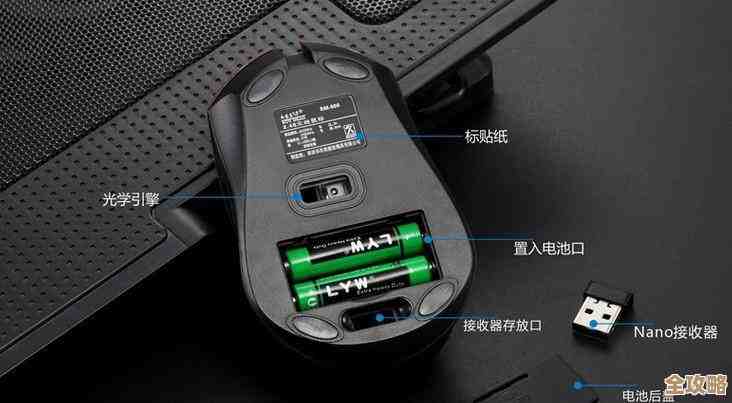
第一种:最传统的 USB 接收器连接(也就是 2.4GHz 方式)
这是最常见的一种,你买鼠标的时候,盒子里通常会有一个小小的、像U盘一样的东西,那个就是接收器,它的工作原理很简单,就像对讲机一样,鼠标和这个接收器之间建立一个独立的无线信号通道。
怎么连呢?特别简单:
- 先把电池放进鼠标里,或者给鼠标充好电。
- 把那个小小的USB接收器插到你电脑的任意一个USB口上。
- 打开鼠标的电源开关,绝大多数情况下,电脑会自动识别并安装好驱动,几秒钟后鼠标就能用了,如果没反应,可以稍等一会儿,或者轻轻晃动一下鼠标唤醒它。
这种方式的优点是稳定、延迟低,玩游戏或者做精细工作都很合适,缺点就是那个小接收器容易丢,而且它会占用电脑的一个USB接口,根据罗技等主流厂商的技术说明,这种技术抗干扰能力较强。
第二种:现在最方便的蓝牙连接
如果你的电脑(比如现在的笔记本电脑、平板电脑或者一些新款台式机)自带蓝牙功能,那你完全可以不用那个接收器,直接用蓝牙来连鼠标,这样能省下一个宝贵的USB接口。
蓝牙连接的步骤稍微多一步,但也不复杂:
- 同样,先确保鼠标有电,并打开电源开关。
- 打开你电脑的蓝牙设置,在Windows电脑上,可以在任务栏右下角找到蓝牙图标,或者进入“设置”>“设备”>“蓝牙和其他设备”;在苹果Mac上,点击屏幕左上角的苹果标志,进入“系统偏好设置”>“蓝牙”。
- 让鼠标进入“配对模式”,这是关键一步!不同鼠标进入配对模式的方法不一样:有的鼠标会有一个专门的“蓝牙配对按钮”(通常旁边有个小蓝牙标志),按一下就行;有的则需要长按电源开关几秒钟,直到指示灯开始快速闪烁,具体要看你的鼠标说明书。
- 这时,在电脑的蓝牙设备列表里,应该会出现你的鼠标型号,点击“连接”就可以了。
蓝牙的好处是方便,特别是对于接口少的设备,一个蓝牙可以连接多个设备,但根据一些科技博主的评测,在某些环境下,蓝牙连接的稳定性可能略逊于2.4GHz接收器,偶尔会有延迟,但对于日常办公和浏览网页来说完全足够。
第三种:一键切换的多设备连接(高级功能)
这种算是前两种技术的升级版,常见于一些定位高端的办公鼠标,这类鼠标最大的特点就是可以同时配对2-3台设备(比如一台台式机、一台笔记本电脑),然后通过鼠标底部的一个小按钮,在不同设备之间瞬间切换。
它的使用流程一般是这样的:
- 你用第一种方式(接收器)连接上你的第一台电脑。
- 你切换到蓝牙模式,用上面说的蓝牙配对方法,连接上你的第二台设备(比如笔记本电脑)。
- 都配对成功后,以后你想控制哪台电脑,只需按一下鼠标上的设备切换键就行了,非常高效。
像罗技的Flow技术更是将此发挥到极致,不仅能让鼠标切换,还能直接在两台电脑之间复制粘贴文字和文件,大大提升了多设备办公的体验,这是根据罗技官方功能介绍总结的。
让你的鼠标更好用的几个实用技巧
知道了怎么连接,再学几招,让你的鼠标变得更听话:
- 接收器丢了怎么办? 别急着扔鼠标,很多大品牌(如罗技)都提供官方的“接收器配对工具”软件,你可以再买一个同型号的接收器,然后用这个软件让新接收器和你的旧鼠标重新配对,这个信息可以在罗技官方支持页面上找到。
- 省电小妙招: 无线鼠标最怕突然没电,如果你用的是干电池,不用的时候记得关掉电源开关,如果是可充电的,养成定期充电的习惯,很多鼠标有指示灯,电量低时会闪烁提醒你。
- 解决卡顿问题: 如果鼠标移动起来一顿一顿的,首先检查是不是快没电了,USB接收器最好不要插在电脑机箱后面一堆USB口中间,容易受到其他设备的干扰,可以插在机箱前面的USB口,或者使用USB延长线,把接收器拉到桌面上来,离鼠标近一点,信号会好很多,这个方法是很多数码爱好者实践出来的经验。
- 定期清理: 鼠标用久了,底部的光学透镜会沾上灰尘毛发,导致指针乱飘,用棉签轻轻擦一下,立马恢复顺滑。
无线鼠标的连接并不神秘,无论是即插即用的接收器,还是解放接口的蓝牙,或者是高效的多设备切换,总有一种方式适合你,希望这篇内容能帮你更好地玩转你的无线鼠标!
本文由颜泰平于2025-12-06发表在笙亿网络策划,如有疑问,请联系我们。
本文链接:https://haoid.cn/wenda/65784.html