想抢先体验Win11?完整内测申请指南与步骤详解来了

这个指南的核心信息来源于微软官方的Windows Insider Program(Windows预览体验计划)网站和相关支持文档,如果你想体验最前沿的Windows 11版本,包括即将到来的重大更新和新功能,加入这个计划是唯一的官方途径,但需要强调的是,这并非全无风险,预览版系统可能存在不稳定、软件不兼容甚至数据丢失的情况,在开始之前,务必备份好你电脑上所有的重要数据。
第一步:满足基本条件
在申请之前,你需要确保你的设备符合条件,根据微软官方说明,你需要:
- 一台已经安装了正版Windows 10或Windows 11系统的电脑,这是基础,因为内测体验是在你现有系统上通过更新通道来实现的。
- 一个微软账户(Microsoft Account),就是你用来登录Windows、Outlook邮箱或Xbox的账户,这个账户将是你在预览体验计划中的身份标识。
- 你的设备需要满足Windows 11的最低系统要求,虽然之前Windows 10的设备可能通过一些方法升级到11,但为了获得稳定(相对而言)的预览体验,确保你的电脑硬件,如TPM 2.0、安全启动、处理器和内存等,都符合微软对Win11的官方要求是至关重要的,你可以在微软官网搜索“电脑健康状况检查”工具来验证你的设备。
第二步:注册Windows预览体验计划
这是最关键的一步,全部在系统设置中完成。
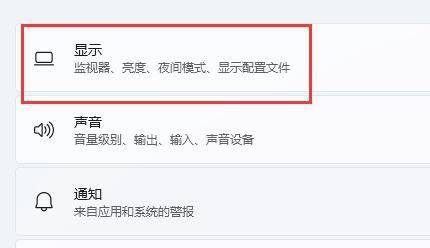
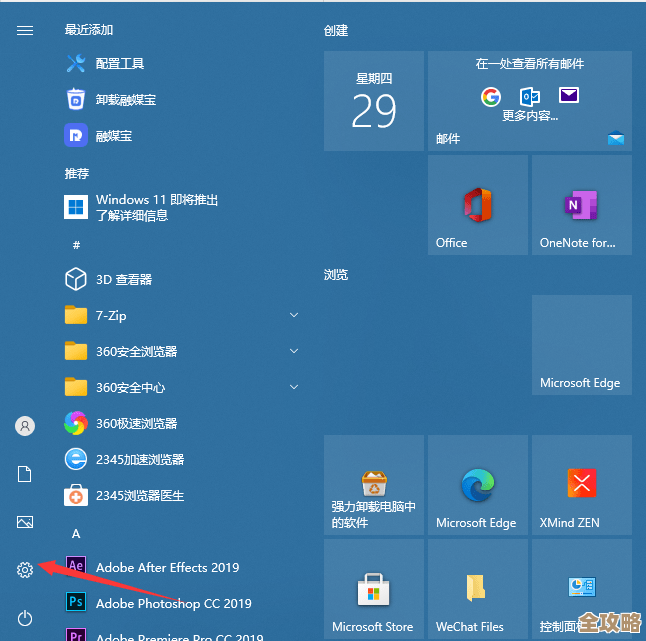
- 打开你的电脑,进入“设置”菜单。
- 找到并点击“更新和安全”(Windows 10)或“Windows更新”(Windows 11)。
- 在更新页面,你会看到一个选项叫“Windows预览体验计划”,点击它。
- 你需要点击“开始”按钮来链接你的微软账户,系统会引导你登录你之前准备好的那个微软账户,这一步是将你的设备和你这个“内测成员”身份绑定在一起。
第三步:选择适合你的体验通道
登录账户后,系统会让你选择希望接收的预览版类型,这里非常关键,因为它决定了你将要体验的系统稳定性和新功能的前沿程度,根据微软官方划分,主要有三个通道:
- Dev频道(Developer Channel):这是最前沿、但也最不稳定的频道,这个频道中的版本包含了最新的实验性功能,但可能充满未知的错误(Bug),与硬件或软件的兼容性问题也最多,这个频道甚至不总是与特定的Windows 11正式版发布相关联。这个频道只推荐给技术爱好者或开发人员,绝对不推荐将主力办公或学习电脑加入此频道。
- Beta频道(Beta Channel):这是相对平衡的选择,这个频道中的版本比Dev频道稳定得多,通常与微软计划在未来正式发布的功能相对应,这些版本已经经过微软内部和Dev频道的一定测试,可靠性更高,如果你既想抢先体验新功能,又希望系统保持一定的稳定性,Beta频道是大多数内测用户的最佳选择。
- Release Preview频道(发布预览频道):这是最稳定的预览频道,这个频道中的版本通常是即将向全球用户推送的正式版之前的最后测试版,选择这个频道,你可以提前几周体验到即将到来的正式更新,并帮助微软进行最后的错误筛查,这个频道非常适合那些希望确保系统绝对稳定,但又想提前获得安全更新和少量新功能的用户。
请根据你的风险承受能力和电脑用途,谨慎选择一个频道,选择后,点击“确认”。
第四步:完成系统更新
选择好频道并确认后,系统会提示你需要重启电脑以使更改生效,重启之后,你再次进入“设置”->“Windows更新”页面,这时,你会发现这里有一个新的更新正在等待下载,这就是你选择的预览版系统,就像安装普通的月度安全更新一样,点击“检查更新”,然后下载并安装它,这个过程可能需要一些时间,并且安装完成后会要求再次重启。
第五步:开始你的内测之旅并反馈
重启后,你就成功运行上Windows 11预览版了!你不仅可以探索新功能,还承担着一份“内测人员”的责任,当你遇到程序崩溃、功能异常或任何你觉得可以改进的地方时,可以通过系统自带的“反馈中心”应用向微软工程师直接提交问题和建议,你的反馈对于帮助微软改进Windows 11至关重要。
最后再次提醒,参与内测计划是一个双向的过程,你获得了提前体验的乐趣,也需要承担潜在的不稳定风险,务必确保数据安全,并享受探索未来Windows的乐趣!
本文由歧云亭于2025-12-06发表在笙亿网络策划,如有疑问,请联系我们。
本文链接:https://haoid.cn/wenda/65816.html