电脑锁屏快捷操作指南:一键锁定保护隐私的高效方法

当你需要暂时离开电脑时,无论是去倒杯水、接个电话,还是应对突如其来的访客,快速锁定屏幕是保护个人隐私和数据安全最直接、最有效的习惯,这能防止他人无意间看到你的私人聊天记录、工作文件或正在浏览的页面,下面直接介绍几种在不同操作系统下最快捷的锁屏方法,让你能在一两秒内完成操作。
最通用的王牌快捷键:Windows + L
这可能是最广为人知也最推荐的方法,无论你使用的是哪个版本的Windows操作系统(如Windows 10、Windows 11),这个方法几乎百分之百有效,根据微软官方支持文档中关于使用键盘快捷键锁定电脑的说明,你只需要进行一个简单的操作:用手指同时按下键盘上的 Windows徽标键 和 字母L键。
Windows徽标键通常位于键盘左下角,在Ctrl和Alt键之间,上面有Windows的窗口标志,按下“Win + L”后,屏幕会瞬间黑屏或切换到锁屏界面,要求输入密码、PIN码或使用指纹/面部识别才能重新进入桌面,这个过程几乎不需要反应时间,熟练后肌肉记忆就能完成,是高效保护隐私的首选。
利用开始菜单或Ctrl + Alt + Delete组合键
如果你不习惯用快捷键,或者键盘上的Windows键恰好失灵了,还有其他备选方案。
-
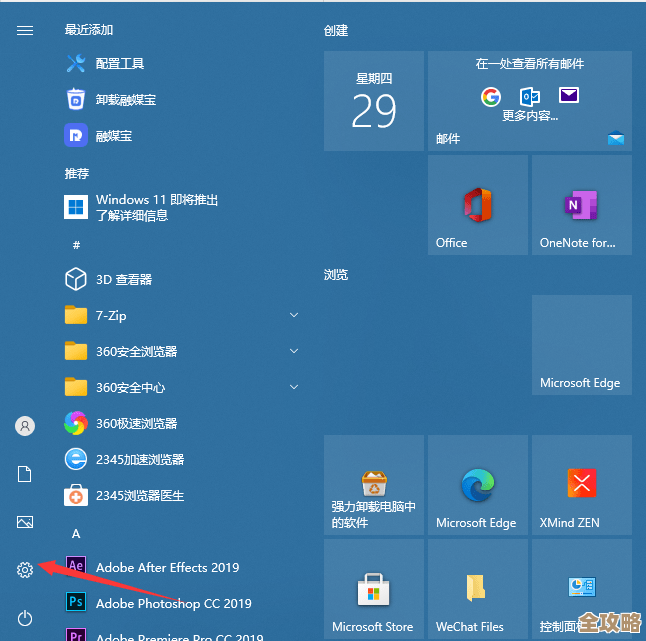
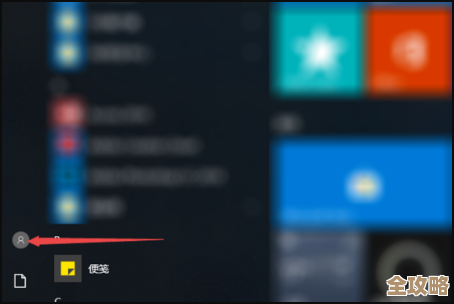
通过开始菜单锁定:用鼠标点击屏幕左下角的 开始按钮(也就是Windows徽标),然后点击屏幕左下角你的用户账户头像,在弹出的菜单中,直接选择“锁定”,这个方法稍微多几个步骤,但同样可靠。
-
经典的Ctrl + Alt + Delete:同时按下 Ctrl、Alt和Delete 这三个键,屏幕会进入一个全屏的安全选项界面,这个界面会屏蔽掉其他所有程序,非常安全,在这个界面上,第一个选项通常就是“锁定”,你只需用鼠标点击它,或者按键盘上的上下箭头选中后回车即可,这个方法在系统反应迟缓时尤其有用,因为它具有较高的系统优先级。
苹果Mac电脑的快捷操作
苹果Mac电脑的操作逻辑与Windows不同,但同样便捷,根据苹果官方支持社区提供的用户常用方法,主要有以下两种:
-
快捷键组合:Control + Command + Q 这是Mac上最接近Windows“Win+L”效果的一键锁定方法,同时按下这三个键,屏幕会立即锁定,需要输入密码才能解锁。
-
通过菜单栏锁定:另一种方法是点击屏幕左上角的 苹果菜单(那个苹果标志),然后在下拉菜单中直接选择“锁定屏幕”,你也可以通过设置,将锁屏快捷方式添加到屏幕右上角的菜单栏上,实现一键点击锁定。
为什么养成锁屏习惯如此重要?
在办公室、咖啡馆、图书馆等公共或开放空间,短暂离开不锁屏的风险被很多人低估,他人可能在你不知情的情况下快速翻阅你的文件、窃取未保存的工作内容,甚至进行恶作剧,根据多个网络安全意识培训资料中强调的“最小权限原则”,即在不使用时,应确保他人无法访问你的账户,立即锁屏就是践行这一原则最简单的方式,它不仅仅是为了防范恶意行为,更是为了避免尴尬——突然弹出的私人消息被同事或路人看到。
提升安全性的额外小贴士
除了掌握快捷操作,以下几点能让你更安心:
- 设置自动锁屏:你可以在系统设置中,让电脑在一段时间无操作后自动锁屏,在Windows中,这被称为“屏幕保护程序设置”,你可以设定恢复时需要登录;在Mac的“安全性与隐私”设置中,可以设定进入睡眠或开始屏幕保护程序后立即要求密码,这样即使你忘记手动锁定,电脑也会自动保护你。
- 使用强密码或生物识别:确保你的登录密码足够复杂,或者启用指纹、面部识别等生物特征解锁,这样即使锁屏,他人也难以破解,而你自己又能快速重新进入工作状态。
- 警惕周围环境:在离开前快速锁屏,应成为一种条件反射,就像离开家要锁门一样自然。
掌握“Win + L”或“Control + Command + Q”这样的快捷操作,只需花费一秒钟,却能为你省去潜在的巨大麻烦,现在就尝试一下,让它成为你的肌肉记忆吧。
本文由太叔访天于2025-12-06发表在笙亿网络策划,如有疑问,请联系我们。
本文链接:https://haoid.cn/wenda/65827.html